Organisation et marque
Nom, téléphone du service client, facturation, logo et couleurs de votre espace.
3 minutes
Avant de commencer
- ✓Être administrateur dans Ordex.
L’organisation
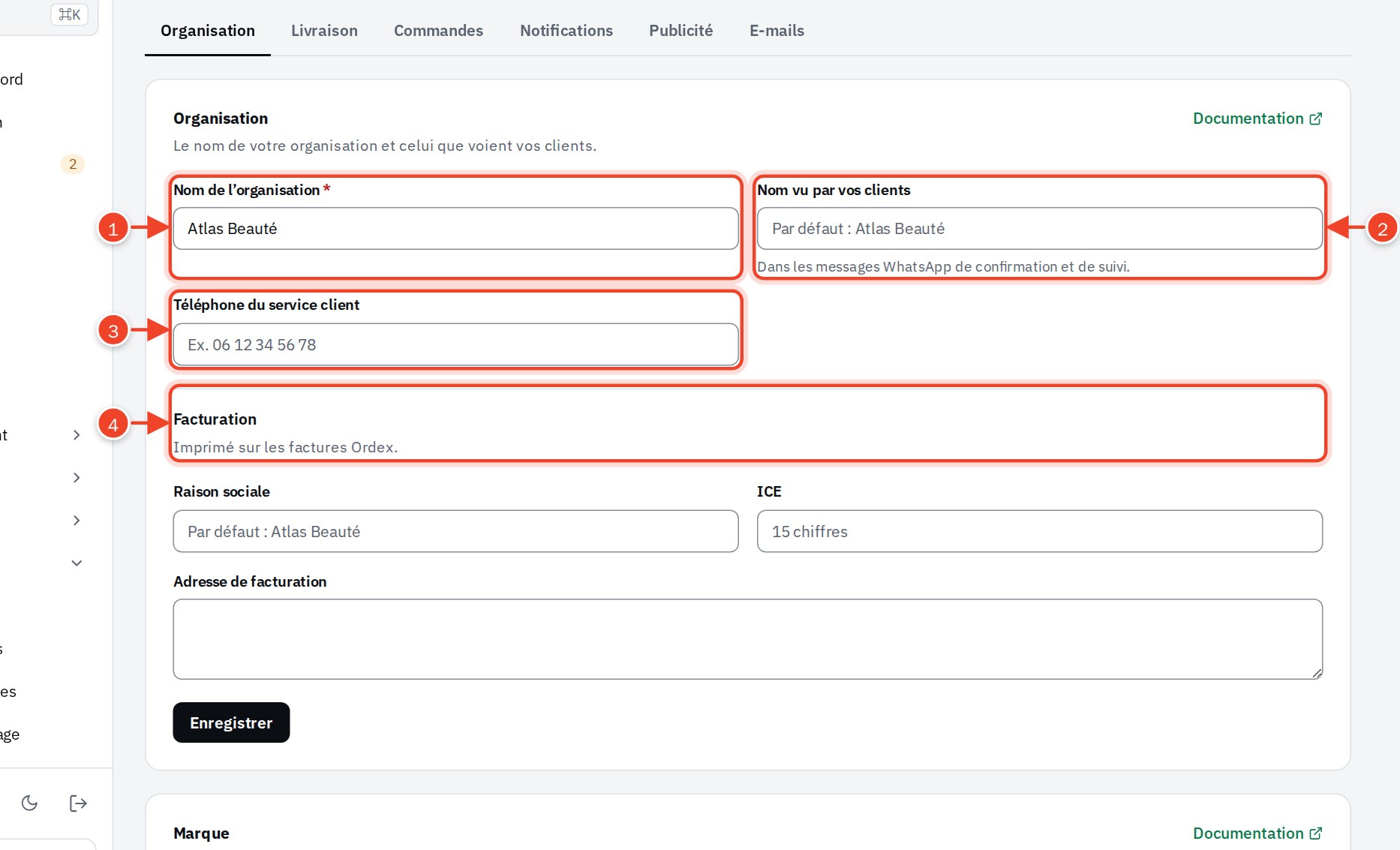
- 1Nom de l’organisation : affiché dans le menu et sur vos factures Ordex.
- 2Nom vu par vos clients : utilisé dans les messages envoyés à vos clients. Vide = le nom de l’organisation.
- 3Téléphone du service client : le numéro que vos clients peuvent appeler.
- 4Facturation : raison sociale, ICE (15 chiffres) et adresse, imprimés sur les factures Ordex.
Logo et couleurs
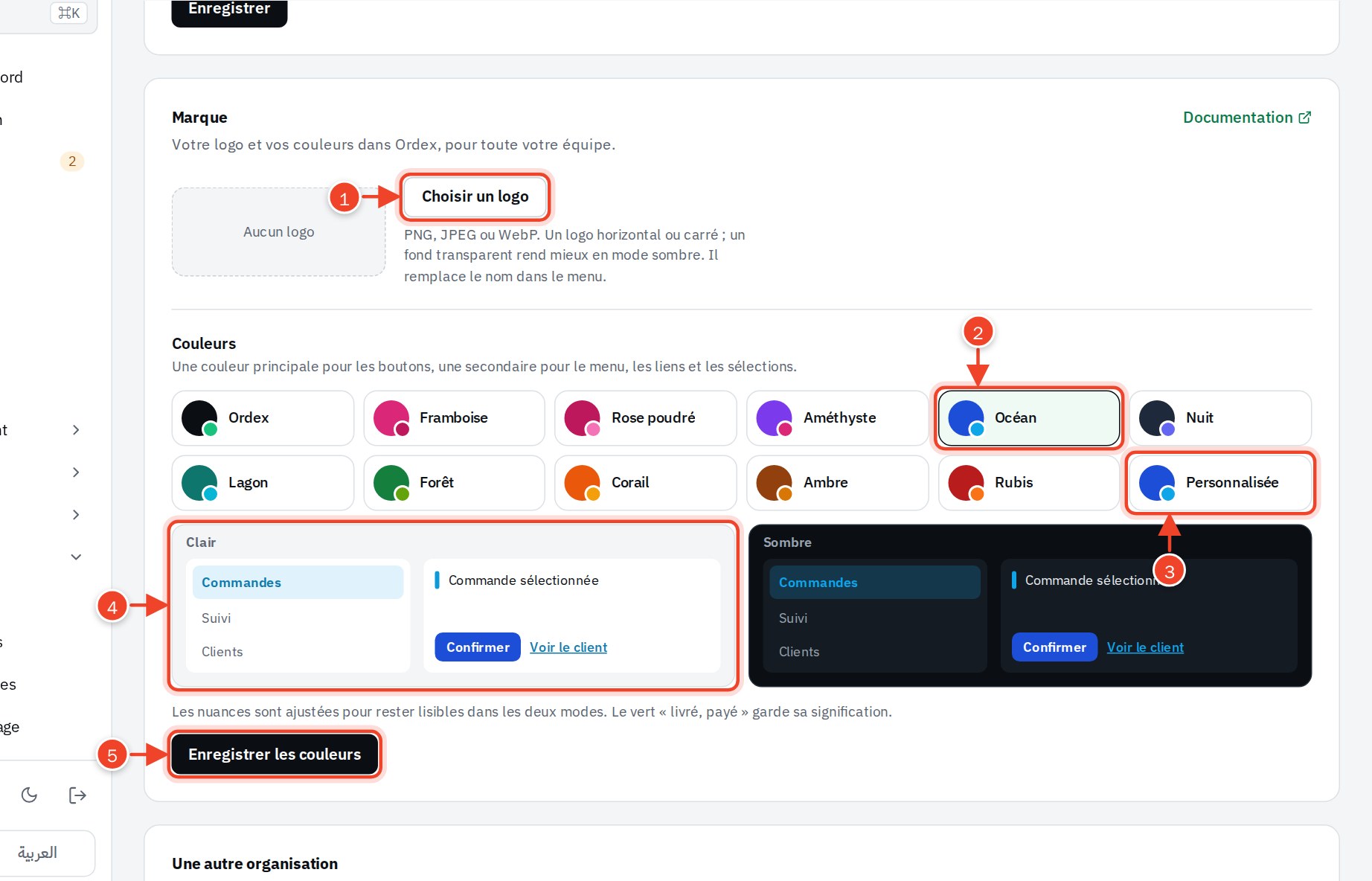
- 1« Choisir un logo » : PNG, JPEG ou WebP. Il remplace le nom dans le menu.
- 2Une palette : couleur principale (boutons) et secondaire (menu actif, liens, sélections).
- 3« Personnalisée » : saisissez vos propres codes #RRGGBB.
- 4L’aperçu clair et sombre montre le résultat avant d’enregistrer.
- 5« Enregistrer les couleurs » les applique à toute l’équipe.
- 1
Logo : « Choisir un logo » (repère 1) et sélectionnez l’image.
Un logo horizontal (votre nom écrit) ou carré. Préférez un fond transparent : un fond blanc se voit en mode sombre. L’image est redimensionnée automatiquement.
- 2
Couleurs : cliquez une palette (repère 2) ou « Personnalisée » (repère 3).
- 3
Regardez l’aperçu (repère 4), puis « Enregistrer les couleurs » (repère 5).
Bon à savoir · Ordex ajuste les nuances pour que le texte reste lisible dans les deux modes : une couleur trop claire est assombrie pour les liens, une couleur trop foncée éclaircie en mode sombre. Le vert « livré, payé » ne change jamais : c’est un statut, pas une décoration.
Pour revenir à l’apparence d’origine, choisissez la palette « Ordex » et enregistrez ; « Retirer » enlève le logo.