Publicité et Meta
Suivre vos dépenses publicitaires et envoyer à Meta les commandes livrées.
5 minutes (25 en connexion manuelle)
Avant de commencer
- ✓Un Business Manager Meta (business.facebook.com) avec votre compte publicitaire et votre pixel.
- ✓Être administrateur de ce Business Manager, ou avoir le contrôle total du compte publicitaire.
- ✓Dans Ordex : être administrateur, avec la permission « Saisir les dépenses pub ».
Connecter Meta en un clic (recommandé)
Ordex se connecte à votre compte publicitaire à travers sa propre app Meta : rien à créer chez Meta, aucun jeton à copier. L’accès est donné à votre entreprise (Business Manager), pas à votre compte Facebook personnel : il continue de fonctionner si vous changez de mot de passe.
- 1
Dans Ordex, Paramètres → Publicité : « Connecter Meta ».
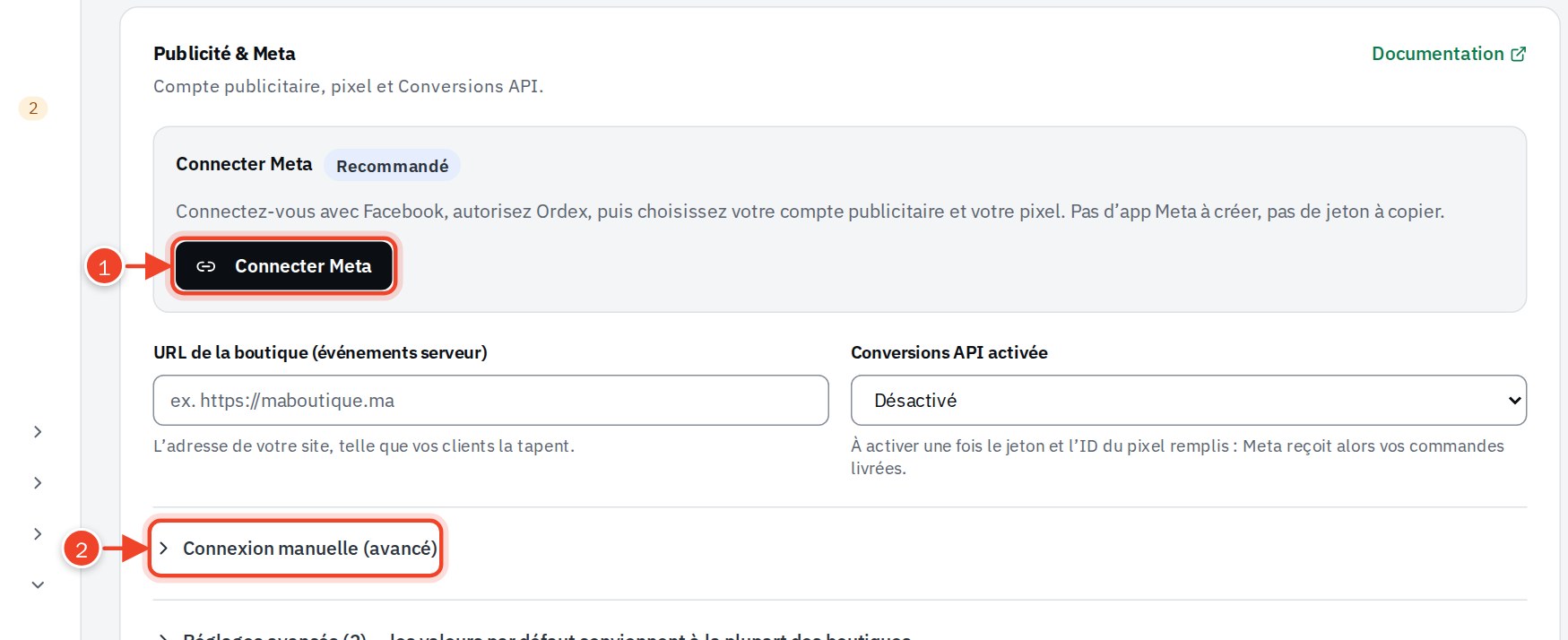
- 1« Connecter Meta » ouvre la fenêtre de Meta.
- 2« Connexion manuelle (avancé) » : l’ancienne méthode avec un jeton (plus bas). Inutile avec « Connecter Meta ».
- 2
Meta s’ouvre : connectez-vous avec le compte Facebook administrateur de votre Business Manager.
Déjà connecté à Facebook dans ce navigateur ? Meta passe directement à l’étape suivante.
- 3
Autorisez Ordex : choisissez votre Business Manager, cochez votre compte publicitaire et votre pixel (ou jeu de données), puis validez.
Ordex demande à lire vos dépenses publicitaires (ads_read), à envoyer les conversions à votre pixel (ads_management) et à voir les comptes de votre Business Manager (business_management). Ordex ne crée, ne modifie ni ne met en pause aucune publicité.
Bon à savoir · Les étapes 2 et 3 se passent dans la fenêtre de Meta : ses écrans changent selon votre compte, ils ne sont donc pas reproduits ici. Ordex reprend la main dès que vous validez.
- 4
De retour dans Ordex, choisissez le compte publicitaire, puis le pixel, et « Enregistrer ».
Sans pixel, Ordex suit seulement les dépenses ; la Conversions API demande un pixel. Terminez dans les 30 minutes, dans le navigateur où vous avez cliqué sur « Connecter Meta ». La liste des pixels comprend aussi les jeux de données de votre Business Manager, et ceux qu’une entreprise cliente partage avec vous.
Astuce · Dans l’application iPhone, la connexion Facebook ne fonctionne pas : « Connecter Meta dans Safari » ouvre Safari. Connectez-vous à Ordex dans Safari, terminez la connexion là-bas, puis revenez dans l’application et tirez la page vers le bas pour l’actualiser.
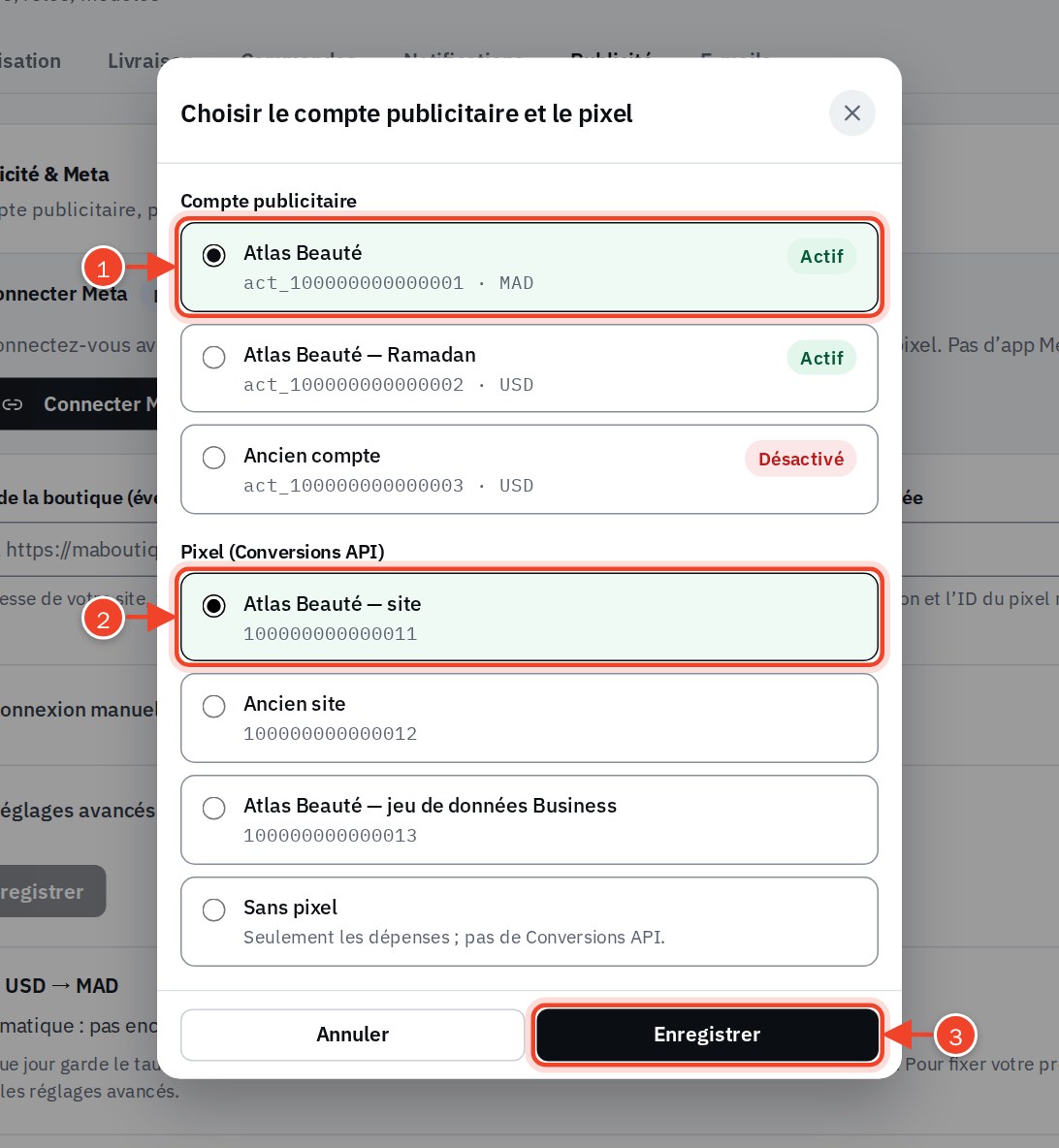
- 1Le compte publicitaire dont Ordex suit les dépenses, avec son identifiant (act_…), sa devise et son état chez Meta.
- 2Le pixel qui reçoit vos commandes (Conversions API). « Sans pixel », tout en bas : seulement les dépenses.
- 3« Enregistrer » termine la connexion.
- 5
C’est fait : les dépenses du jour arrivent dans la minute, puis toutes les 10 minutes. Activez « Conversions API activée » et installez le code dans la boutique (plus bas) pour que Meta reçoive vos commandes livrées.
Une fois connecté, Paramètres → Publicité affiche « Connecté par … le … · Compte … · Pixel … ». « Changer de compte » refait la connexion pour choisir un autre compte ou un autre pixel. « Déconnecter » retire l’accès d’Ordex chez Meta et arrête la récupération des dépenses et l’envoi des conversions.
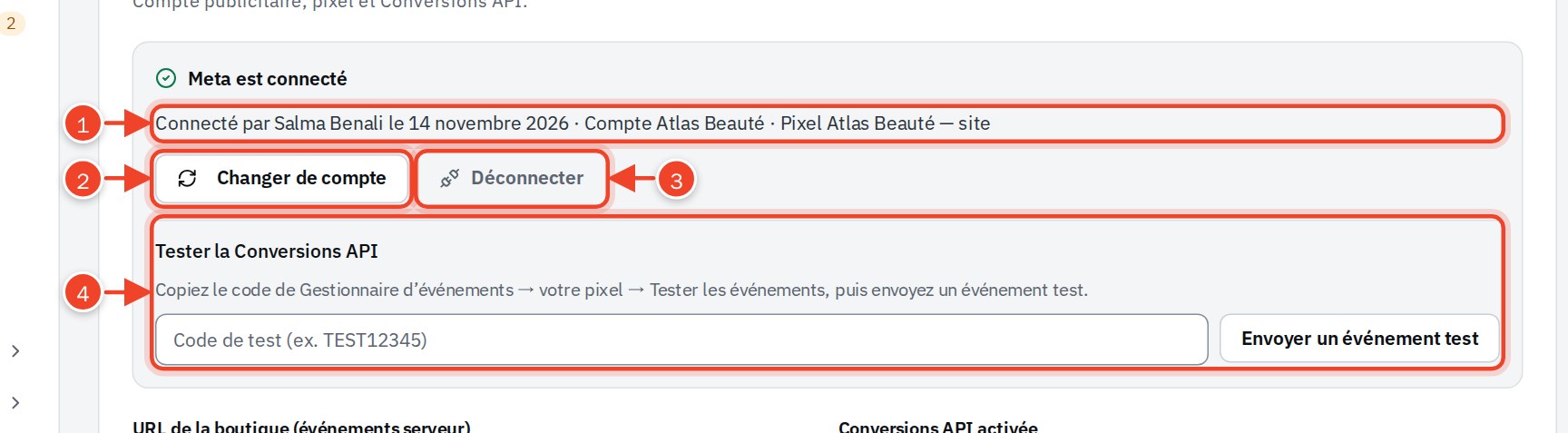
- 1Qui a connecté Meta et quand, le compte publicitaire et le pixel choisis.
- 2« Changer de compte » refait la connexion pour choisir un autre compte ou un autre pixel.
- 3« Déconnecter » retire l’accès d’Ordex chez Meta (voir « Supprimer vos données Meta »).
- 4Tester la Conversions API : collez le code de Gestionnaire d’événements → votre pixel → Tester les événements, puis « Envoyer un événement test ».
Bon à savoir · Vous pouvez aussi retirer l’accès depuis Meta : Business Manager → Paramètres → Intégrations → Apps connectées → Ordex → Supprimer. Ordex arrête alors la synchronisation (voir « Supprimer vos données Meta »).
Avancé : connexion manuelle (utilisateur système)
L’ancienne méthode, toujours possible : votre propre app Meta et un jeton d’utilisateur système collé dans Ordex. Utile si votre entreprise refuse les apps tierces. Dans Paramètres → Publicité, ouvrez « Connexion manuelle (avancé) ».
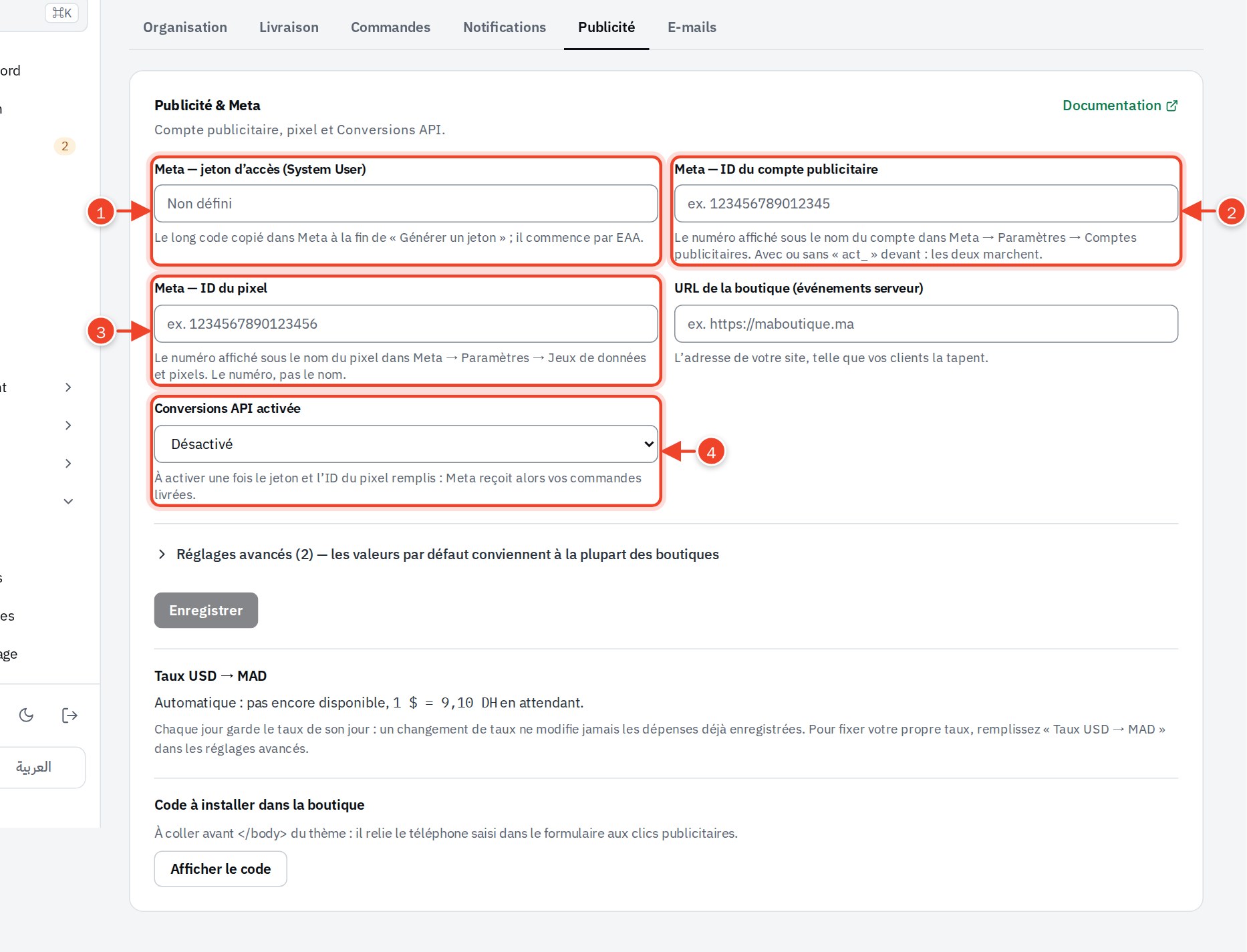
- 1Jeton d’accès (System User) : étape M3.
- 2ID du compte publicitaire : étape M4.
- 3ID du pixel : étape M5.
- 4Conversions API activée : étape M6.
M1. Ouvrir un compte développeur Meta
Ouvrez developers.facebook.com/apps/creation, connecté avec le compte Facebook administrateur de votre Business Manager. L’écran « Create an app » s’affiche ? Votre compte est déjà développeur : passez à l’étape 2. Sinon, Meta ouvre sa page d’accueil : l’inscription ci-dessous est gratuite et ne se fait qu’une fois.
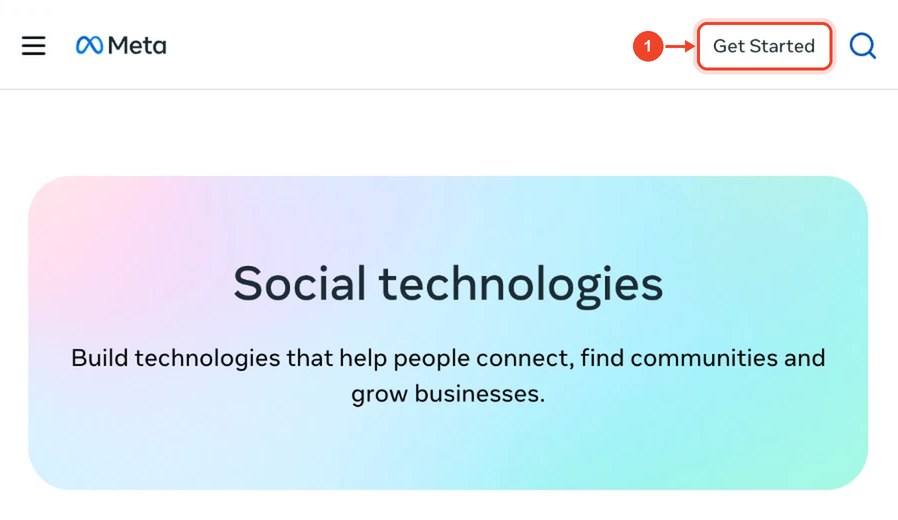
- 1Get Started (Commencer), en haut à droite.
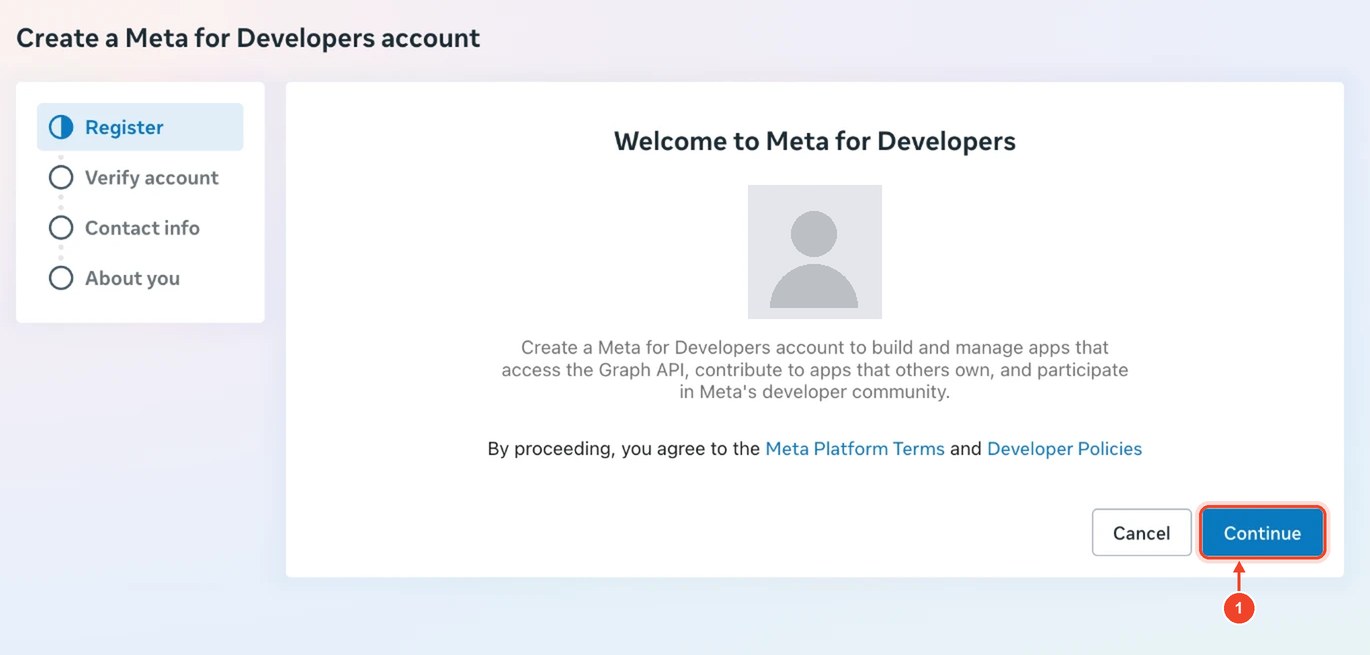
Register (Inscription).
- 1Continue : vous acceptez les conditions de Meta pour les développeurs.
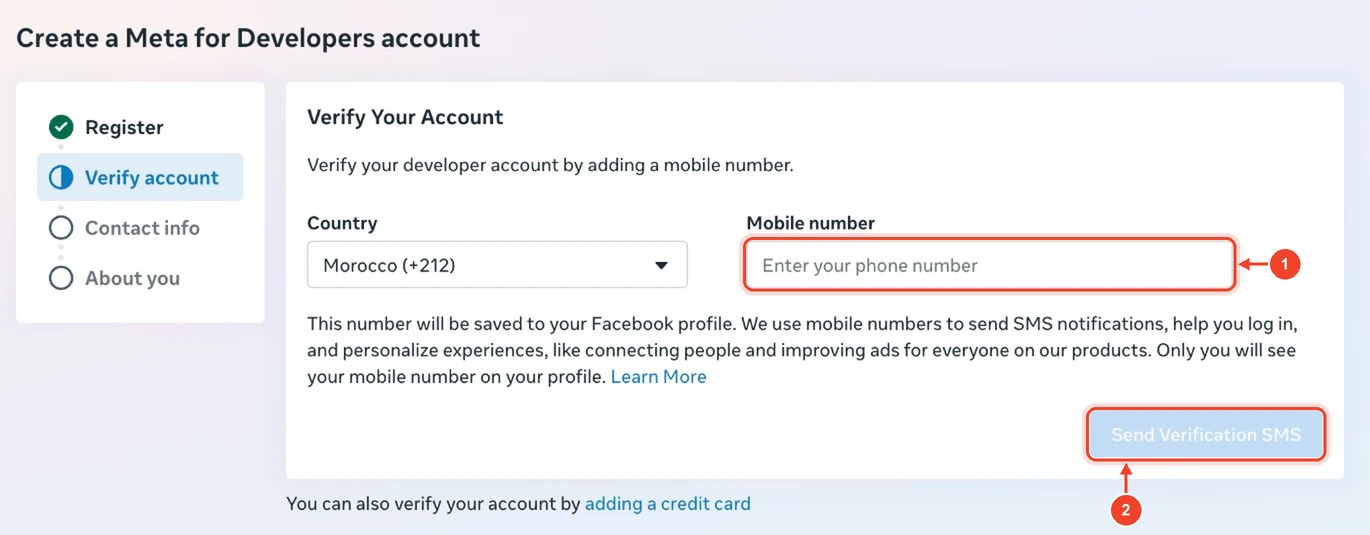
Verify account (Vérifier le compte). Sans téléphone, « adding a credit card » est l’autre façon de vérifier.
- 1Votre numéro de mobile, pays Morocco (+212).
- 2Send Verification SMS (Envoyer le SMS de vérification).
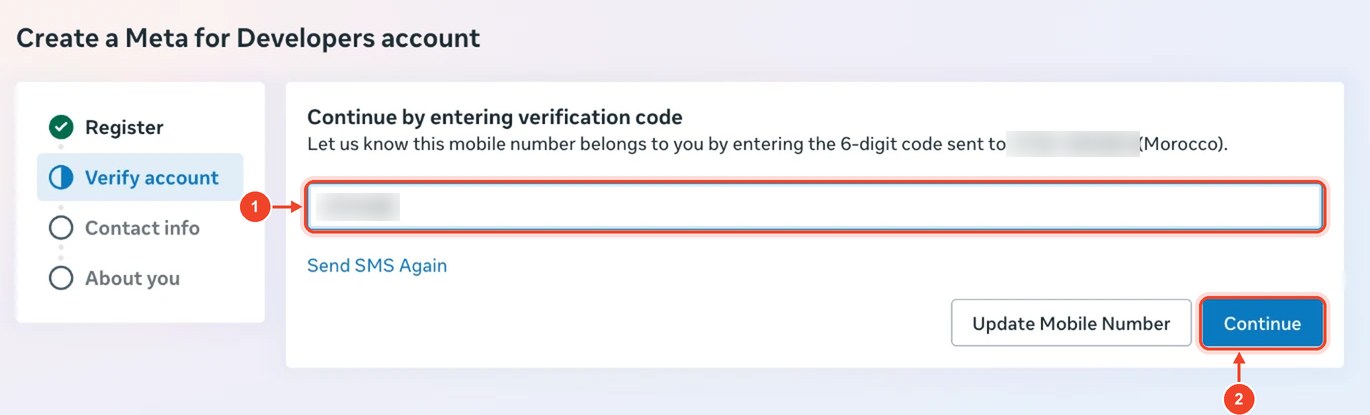
- 1Le code à 6 chiffres reçu par SMS.
- 2Continue.
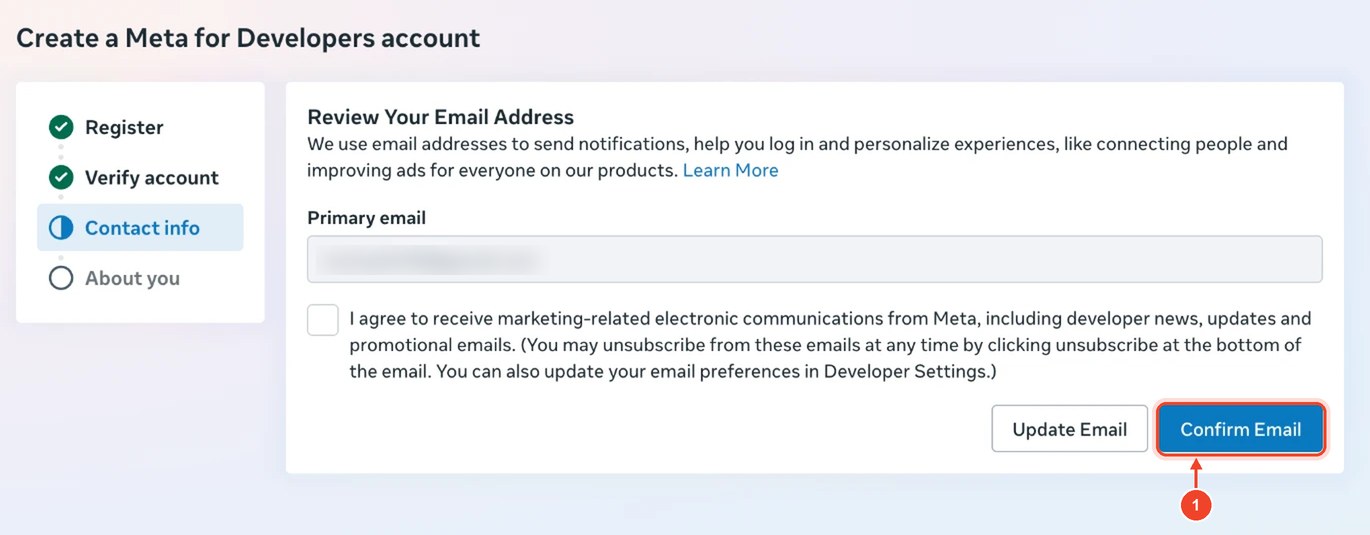
Contact info (Coordonnées). La case des e-mails marketing de Meta est facultative.
- 1Confirm Email (Confirmer l’e-mail).
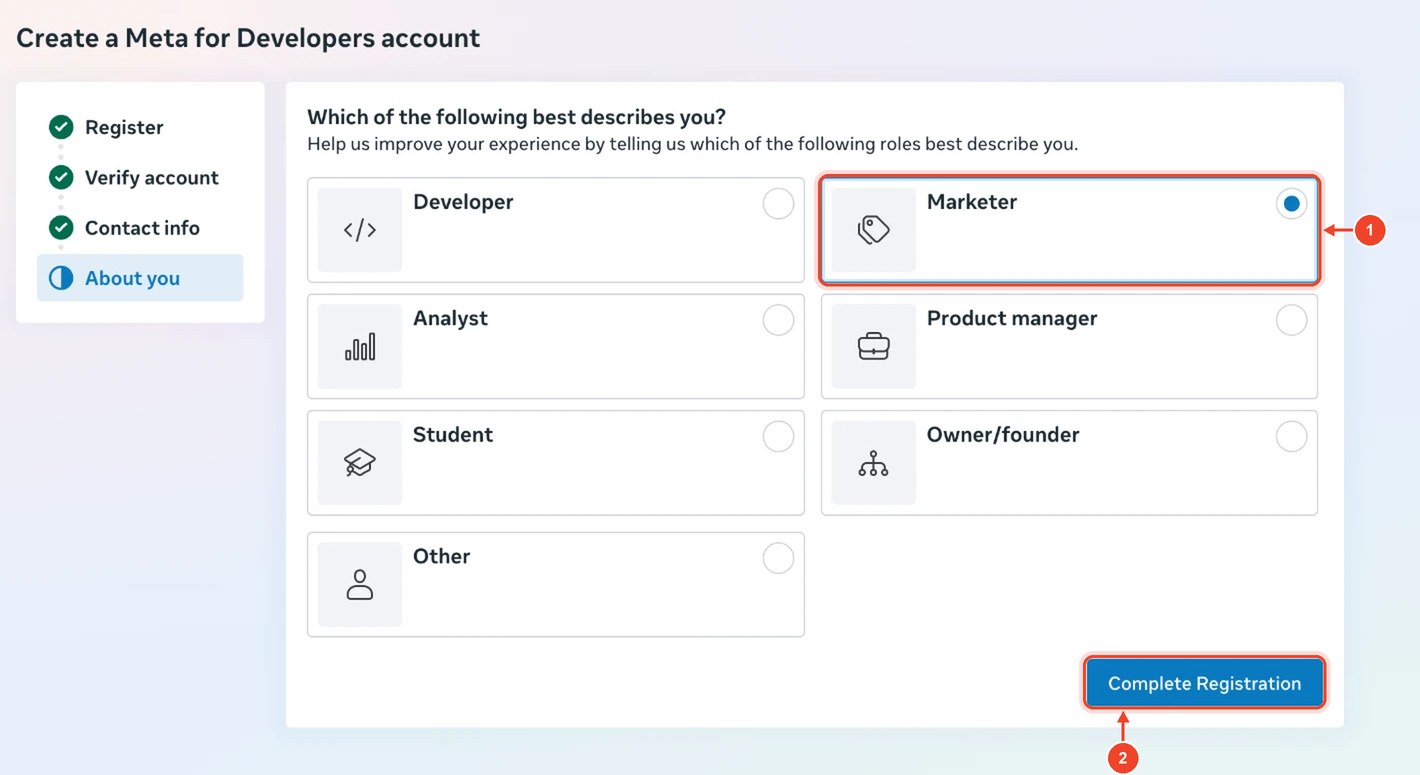
About you (À propos de vous) : le rôle choisi ne change rien pour Ordex.
- 1Marketer, par exemple.
- 2Complete Registration (Terminer l’inscription).
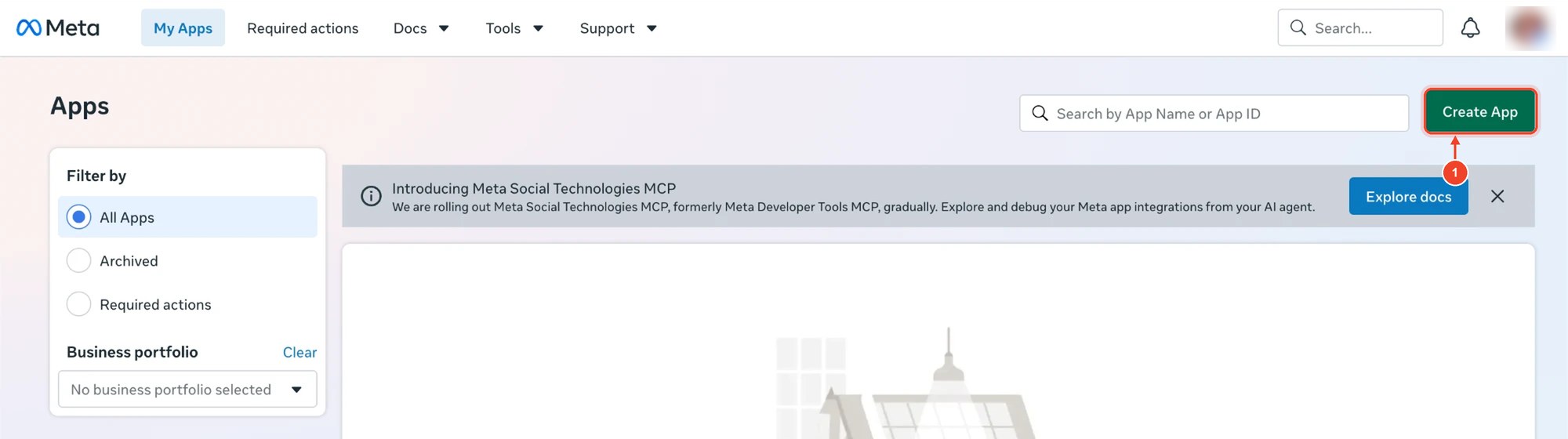
L’inscription terminée, Meta affiche la liste de vos apps, vide pour l’instant.
- 1Create App (Créer une app) : ouvre le premier écran de l’étape 2.
M2. Créer l’app Meta
Meta exige une app dans votre Business Manager avant tout accès « robot » : sans elle, « Ajouter » reste grisé sur la page des utilisateurs système, avec le message « an app must be part of this business portfolio ». À faire une seule fois, environ 5 minutes. Votre Business Manager a déjà une app ? Passez à l’étape M3.
Quatre écrans sur developers.facebook.com/apps/creation, puis « Create app » (Créer l’app) :
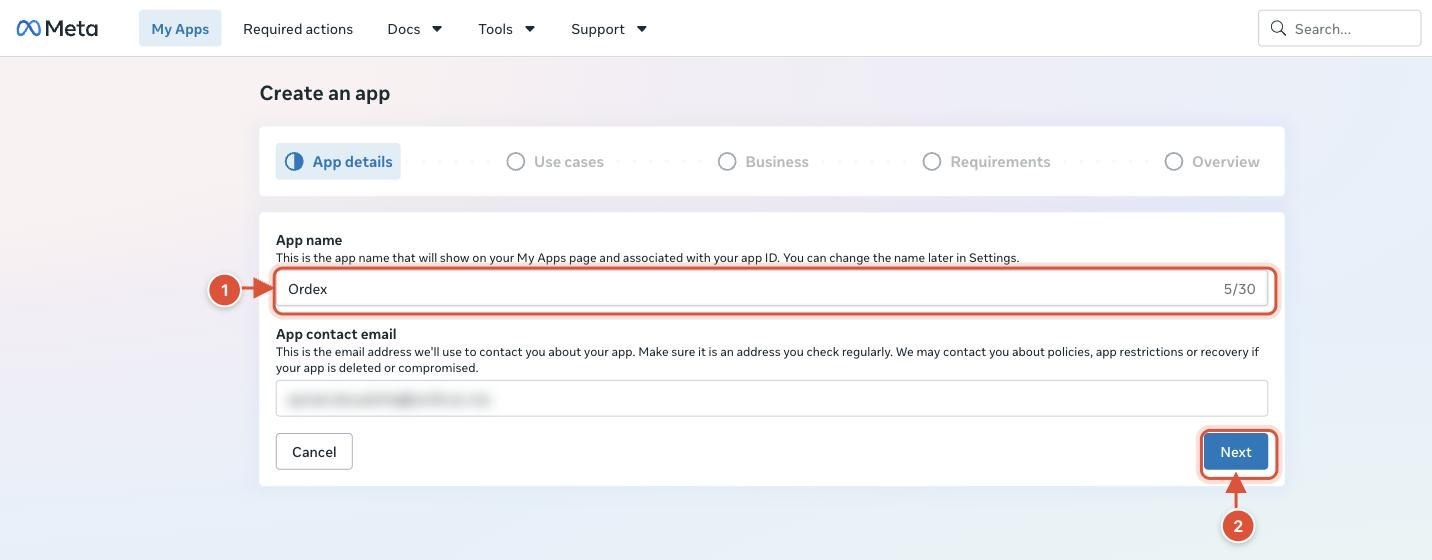
Écran 1 — App details (Détails de l’app).
- 1App name (Nom de l’app) : par exemple « Ordex ». L’e-mail de contact est déjà rempli.
- 2Next (Suivant).
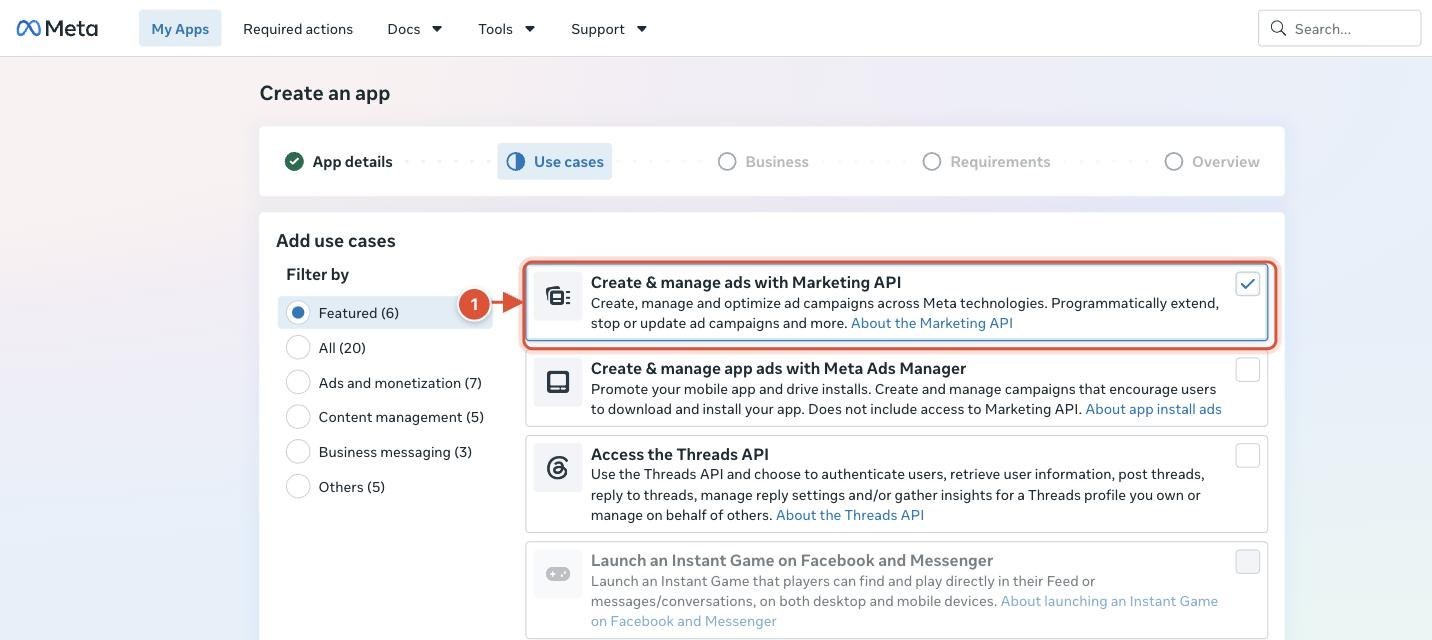
Écran 2 — Use cases (Cas d’utilisation). Cochez la case, puis Next en bas de la page.
- 1Create & manage ads with Marketing API (Créer et gérer des publicités avec l’API Marketing) : c’est lui qui donne accès aux dépenses et au pixel.
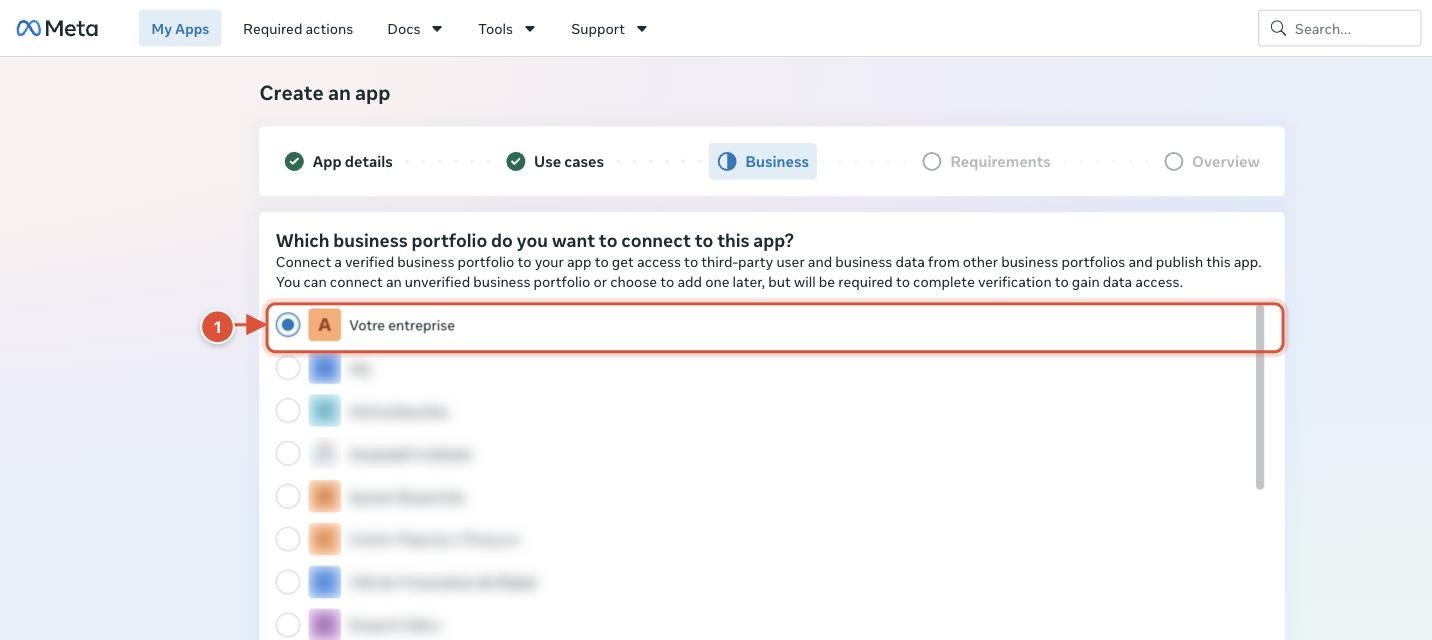
Écran 3 — Business (Entreprise), puis Next. L’écran suivant, Requirements, indique « No requirements » : Next.
- 1Le portefeuille d’entreprise (Business Manager) de votre boutique, vérifié ou non : les deux fonctionnent.
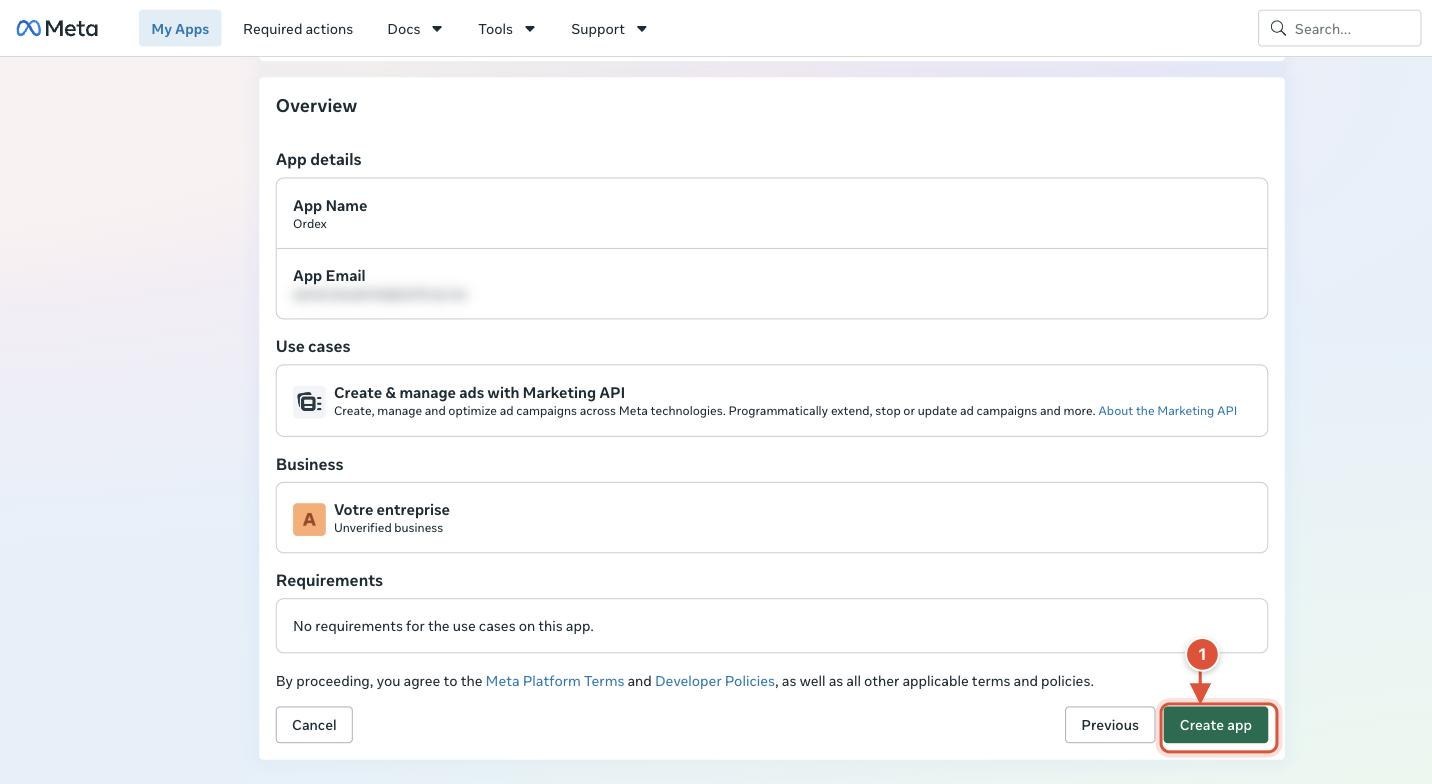
Écran 4 — Overview (Récapitulatif). L’app reste en mode développement : rien à publier, aucun examen par Meta.
- 1Create app (Créer l’app). Meta peut redemander votre mot de passe Facebook.
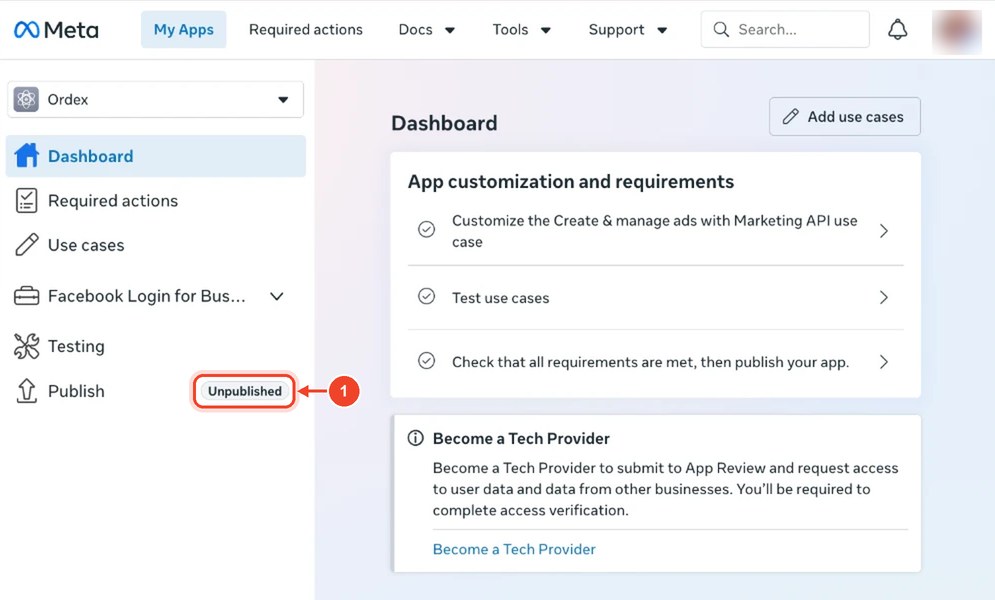
L’app est créée : Meta ouvre son tableau de bord. Rien à faire ici, ni « Customize », ni « Test », ni « Publish » : ads_read et ads_management sont déjà inclus. Passez à l’étape M3.
- 1Unpublished (Non publiée) : c’est normal, l’app reste ainsi.
M3. Créer le jeton d’accès
Le jeton est un accès « robot » à votre Business Manager : il ne dépend d’aucun compte personnel et n’expire pas quand quelqu’un change de mot de passe.
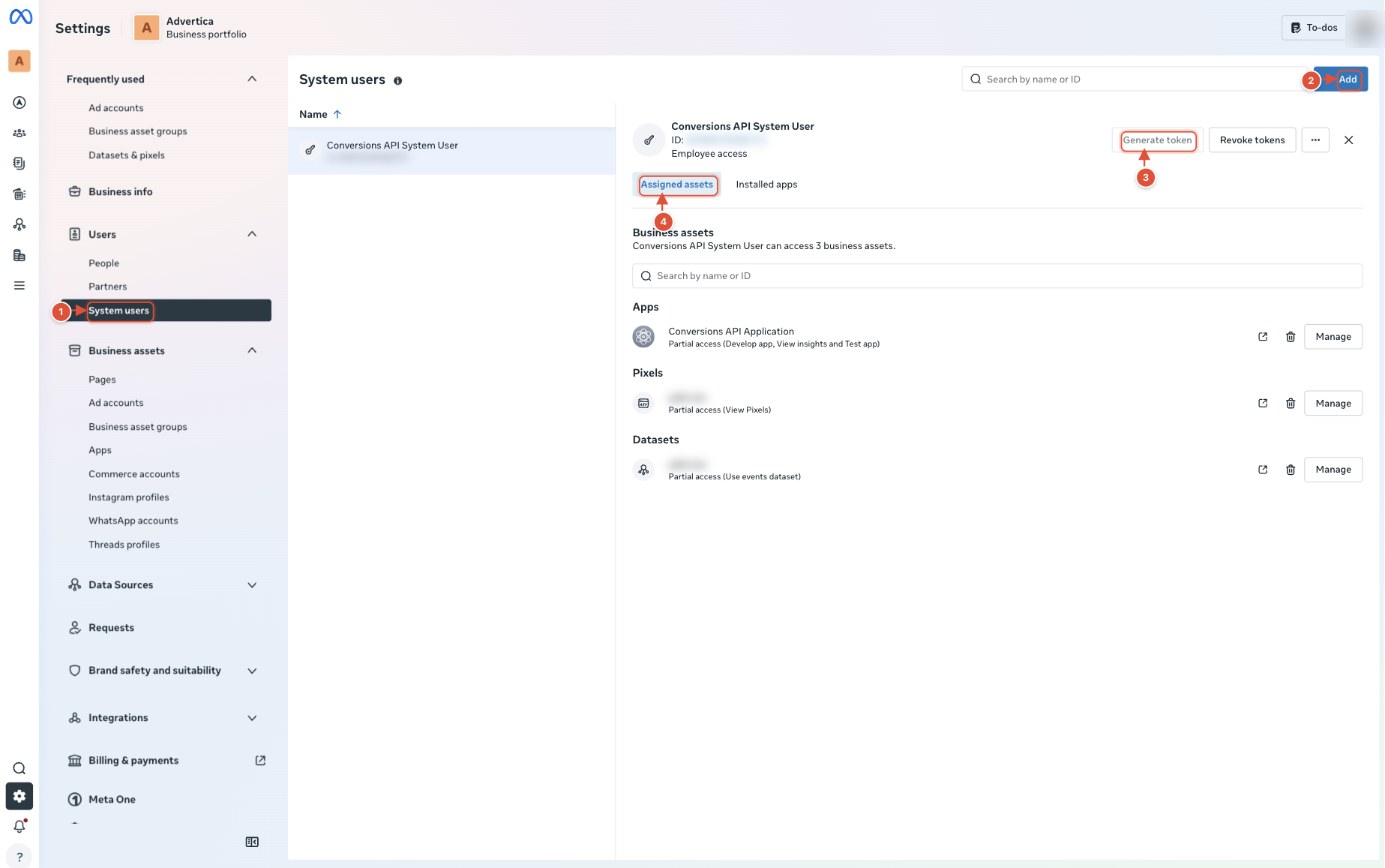
Meta Business Suite en anglais ; en français : Paramètres → Utilisateurs → Utilisateurs système.
- 1Users → System users (Utilisateurs → Utilisateurs système).
- 2Add (Ajouter) : créez un utilisateur système, rôle Admin, par exemple « Ordex ».
- 3Generate token (Générer un jeton) : le jeton à coller dans Ordex.
- 4Assigned assets (Éléments attribués) : votre compte publicitaire et votre pixel doivent y figurer.
- 1
Ouvrez business.facebook.com → Paramètres (roue dentée en bas à gauche) → Utilisateurs → Utilisateurs système (repère 1).
- 2
« Ajouter » (repère 2) : nommez-le « Ordex », rôle Admin, puis « Créer ».
Un utilisateur système existant peut servir, par exemple « Conversions API System User » créé par Meta : il lui faut aussi l’app créée à l’étape 2.
- 3
Onglet « Éléments attribués » (repère 4) → « Attribuer des éléments » : cochez votre compte publicitaire, votre pixel (ou jeu de données) et l’app créée à l’étape 2, avec le contrôle total.
Sans cela, le jeton ne voit ni les dépenses ni le pixel, et « Générer un jeton » reste grisé.
- 4
« Générer un jeton » (repère 3) : choisissez l’app créée à l’étape 2, une expiration « Jamais », et cochez ads_read et ads_management. Copiez le jeton.
Meta ne le réaffiche plus : collez-le tout de suite dans Ordex. Si le bouton est encore grisé, demandez à un administrateur du Business Manager.
- 5
Dans Ordex, Paramètres → Publicité, collez-le dans « Jeton d’accès (System User) » et enregistrez.
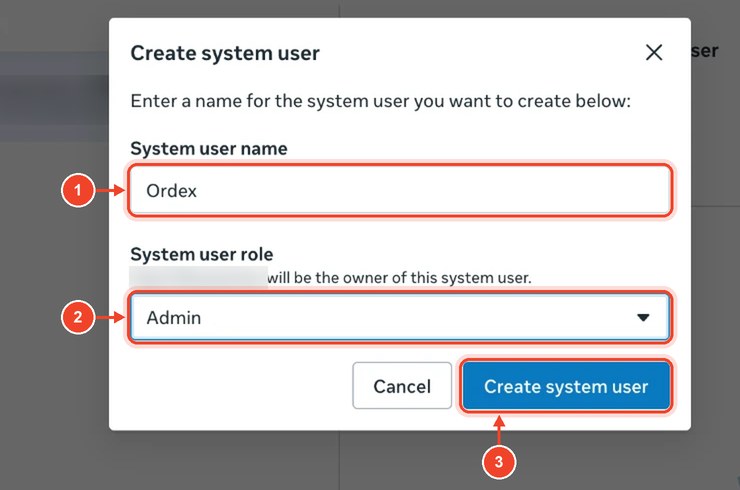
Add (Ajouter) ouvre cette fenêtre.
- 1System user name (Nom) : « Ordex ».
- 2System user role (Rôle) : Admin.
- 3Create system user (Créer l’utilisateur système).
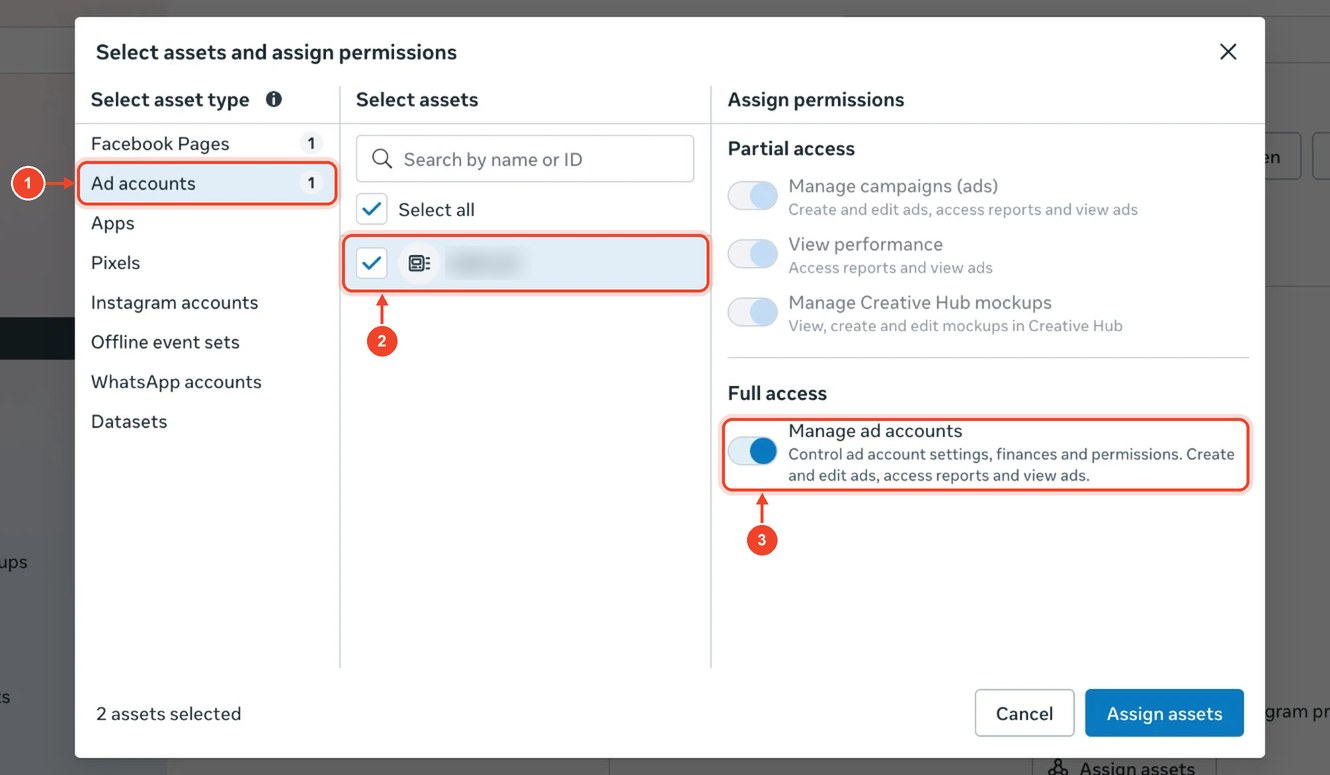
Assign assets (Attribuer des éléments) : trois éléments dans la même fenêtre, chacun en contrôle total. D’abord le compte publicitaire.
- 1Ad accounts (Comptes publicitaires).
- 2Votre compte publicitaire.
- 3Manage ad accounts (Gérer les comptes publicitaires), sous Full access.
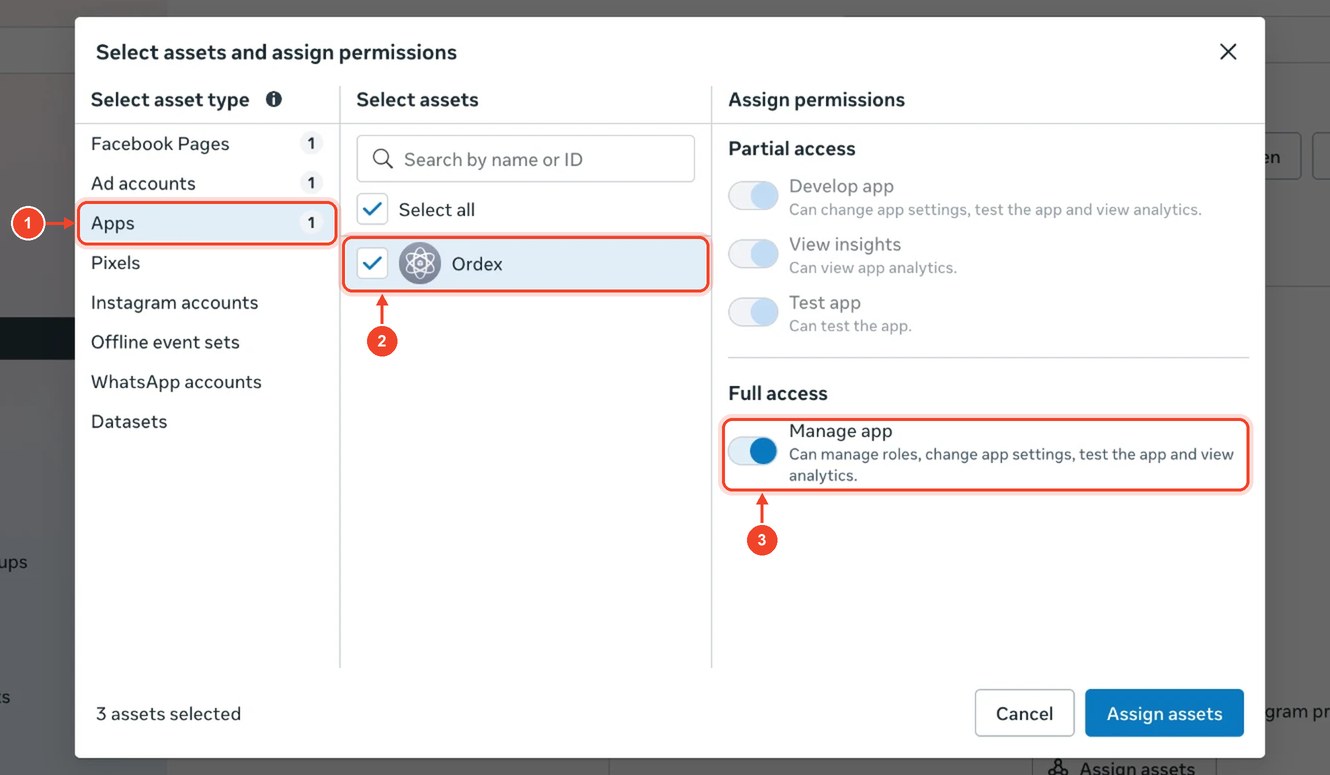
Puis l’app, sans fermer la fenêtre.
- 1Apps.
- 2L’app créée à l’étape 2.
- 3Manage app (Gérer l’app), sous Full access.
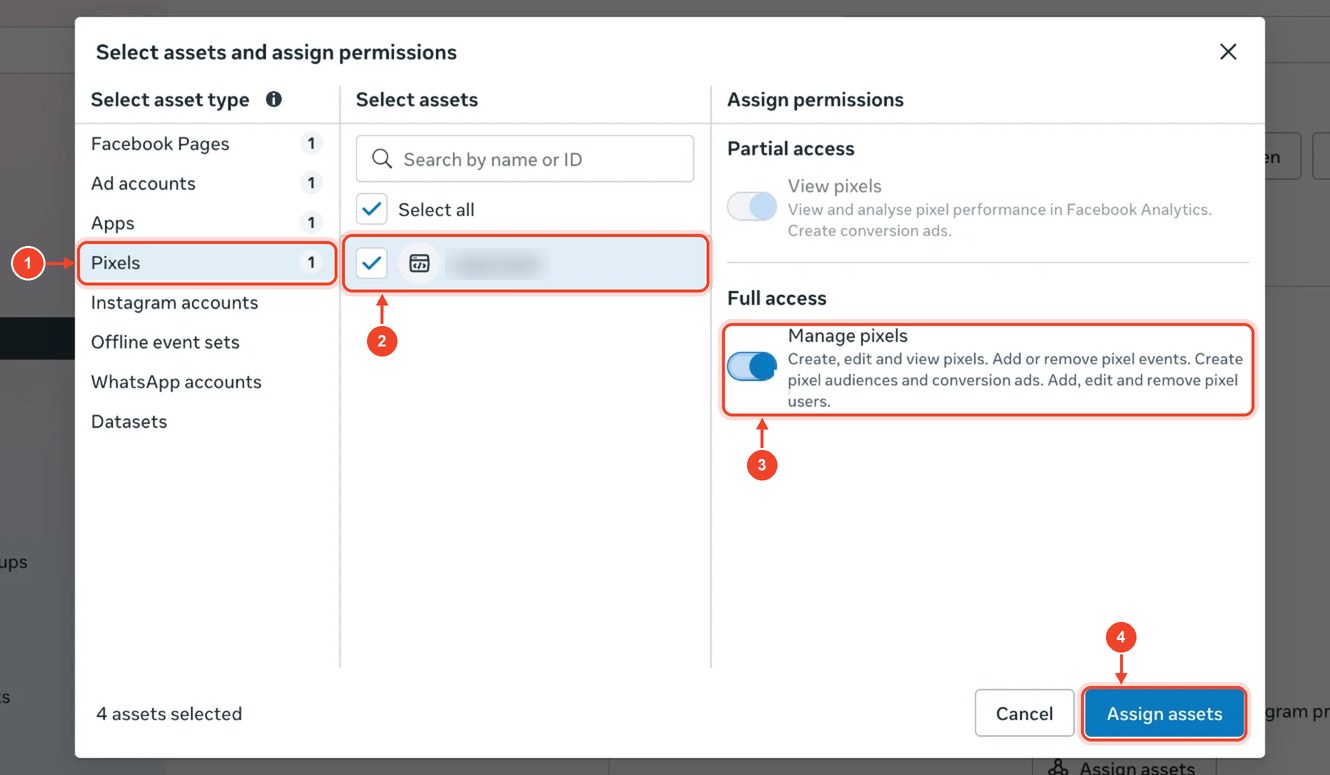
Enfin le pixel, puis on valide les trois d’un coup.
- 1Pixels (ou Datasets, Jeux de données, selon votre compte).
- 2Votre pixel.
- 3Manage pixels (Gérer les pixels), sous Full access.
- 4Assign assets (Attribuer les éléments).
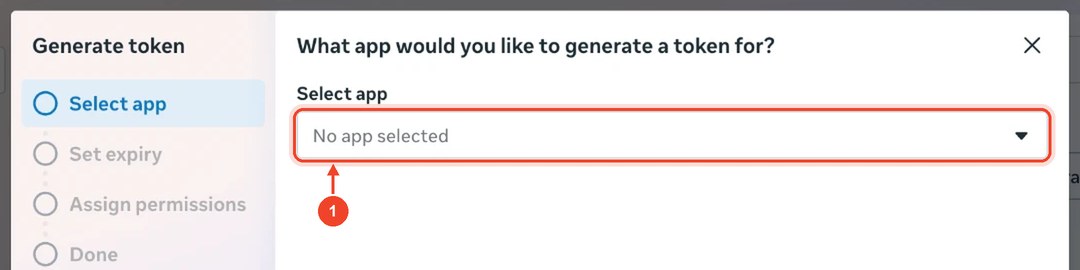
Generate token (Générer un jeton), sur l’utilisateur système « Ordex ».
- 1Select app : l’app créée à l’étape 2, puis Next.
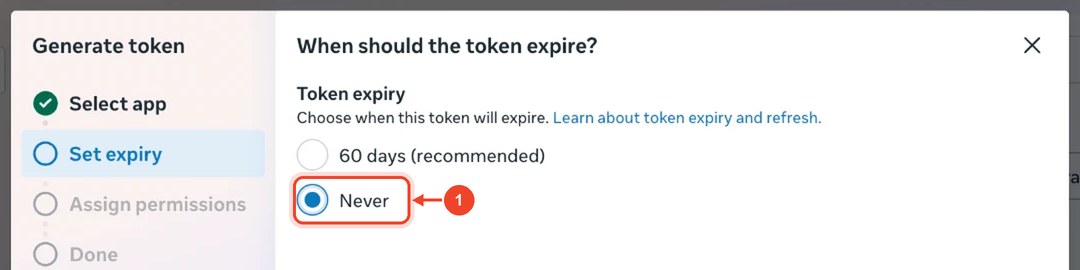
- 1Never (Jamais), puis Next. Avec « 60 days », Ordex perdrait l’accès dans deux mois.
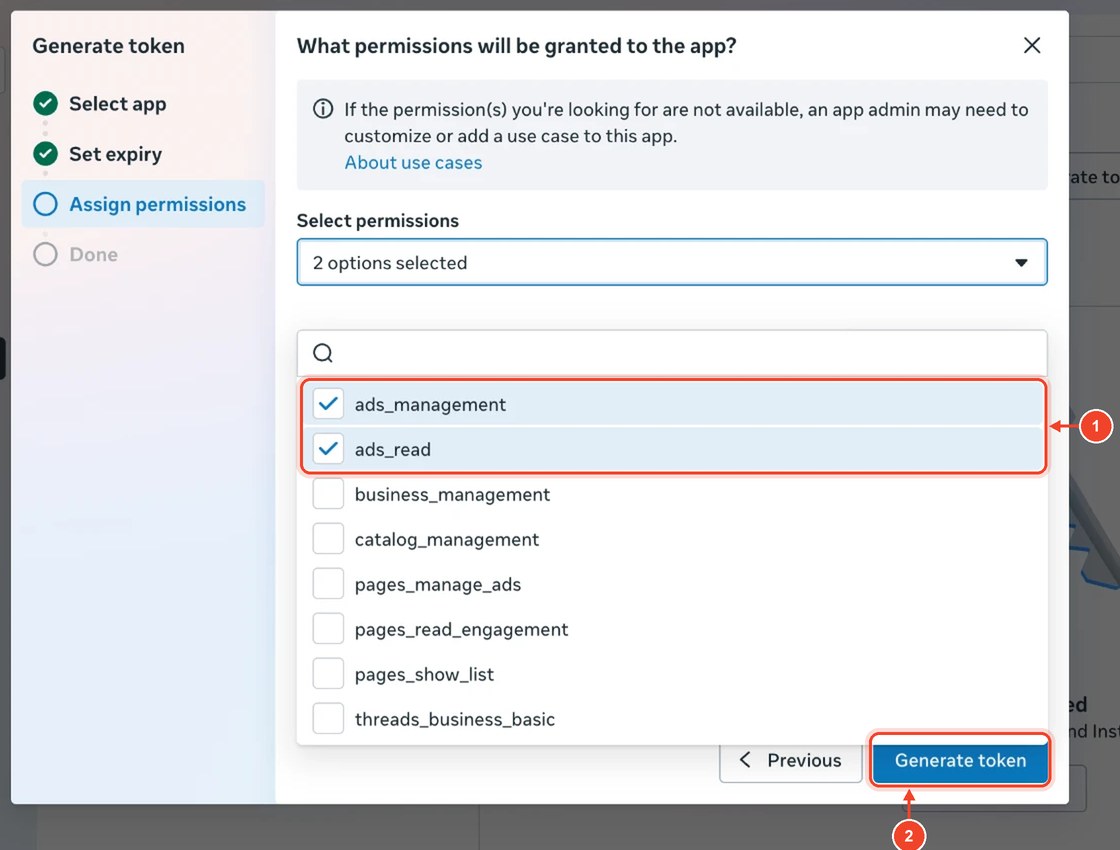
- 1ads_management et ads_read : seulement ces deux-là.
- 2Generate token (Générer le jeton).
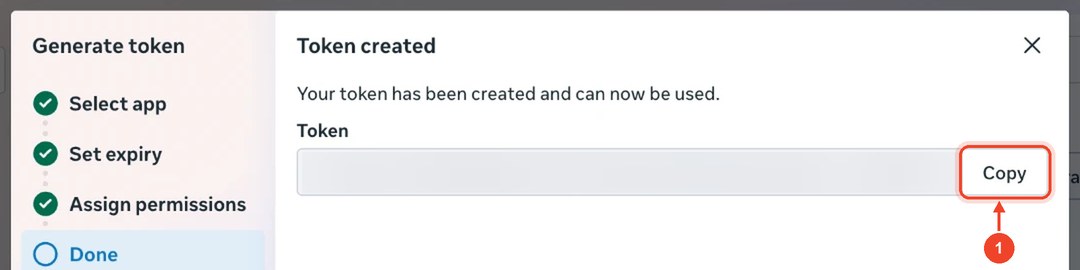
Ne partagez jamais ce jeton, même en capture d’écran : s’il fuit, « Revoke tokens » sur l’utilisateur système l’annule.
- 1Copy (Copier), puis collez-le tout de suite dans Ordex : Meta ne le réaffiche plus.
M4. L’identifiant du compte publicitaire
Un numéro d’environ 15 à 17 chiffres, affiché sous le nom du compte. Dans Ordex, collez-le tel quel : le préfixe act_ devant est facultatif.
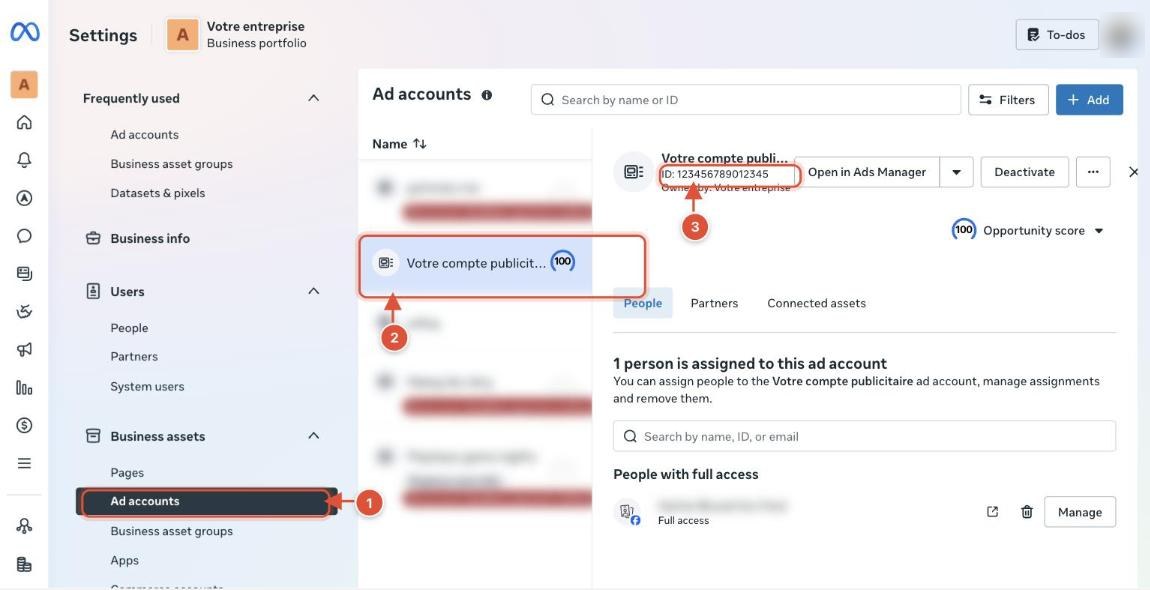
- 1Business assets → Ad accounts (Éléments → Comptes publicitaires).
- 2Votre compte publicitaire.
- 3Son ID, sous le nom : le numéro à copier (ici l’exemple 123456789012345).
M5. L’identifiant du pixel
Pixel ou jeu de données ? Meta range les deux au même endroit et ils fonctionnent pareil. Prenez celui que vous avez attribué à l’utilisateur système « Ordex » à l’étape 3, et sur lequel vos publicités optimisent (Gestionnaire de publicités → ensemble de publicités → Conversion → Jeu de données). « No data connected » veut seulement dire qu’il n’est pas encore installé sur votre site.
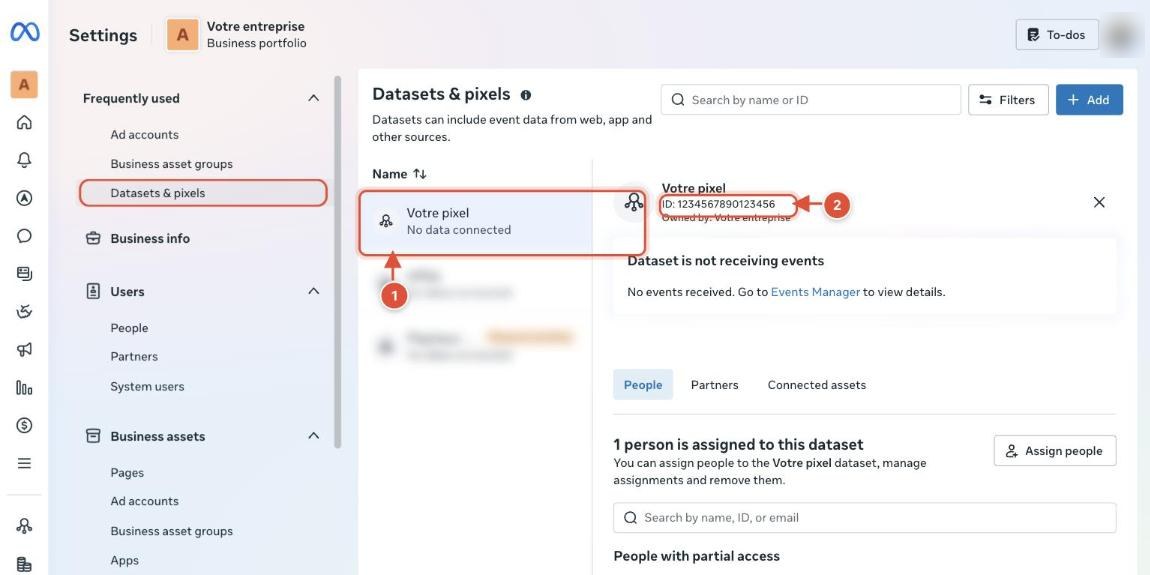
Datasets & pixels (Jeux de données et pixels), encadré dans le menu de gauche.
- 1Votre pixel (ou jeu de données).
- 2Son ID, sous le nom : le numéro à copier, pas le nom (ici l’exemple 1234567890123456).
M6. Tout remplir dans Ordex
Paramètres → Publicité (la première image de ce guide), puis « Enregistrer ». Tant que ce n’est pas enregistré, les champs changés affichent « modifié ».
- Meta — jeton d’accès (System User)
- Le jeton copié à la fin de l’étape 3 ; il commence par EAA.
- Meta — ID du compte publicitaire
- Le numéro de l’étape 4, avec ou sans act_ devant. Ses dépenses entrent dans le bénéfice.
- Meta — ID du pixel
- Le numéro de l’étape M5.
- URL de la boutique
- L’adresse de votre site, par exemple https://maboutique.ma.
- Conversions API activée
- Activé : Ordex envoie à Meta les commandes livrées, et Meta optimise vos publicités sur les vraies ventes plutôt que sur les commandes jamais payées.
Installer le code dans la boutique
Un court script qui relie le téléphone saisi dans le formulaire de commande aux clics publicitaires : Meta reconnaît beaucoup mieux quelles publicités ont fait vendre. À faire une seule fois, environ 3 minutes. Dans Ordex, sous les champs de Publicité : « Afficher le code », puis « Copier ».
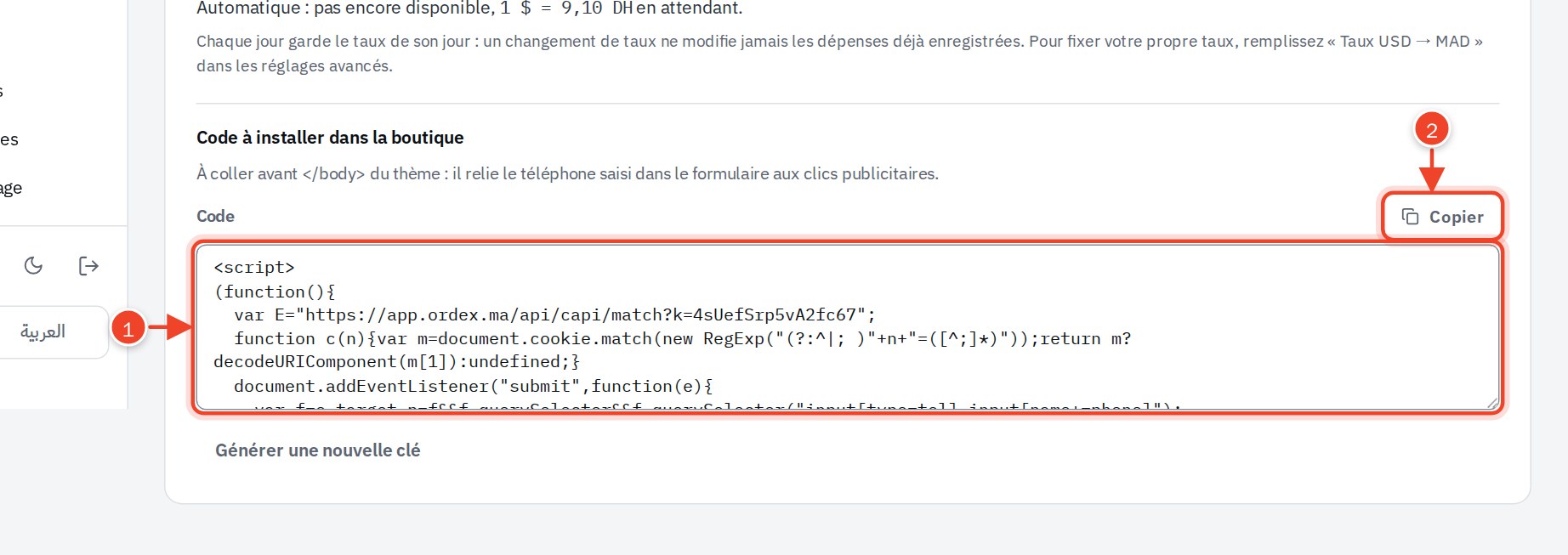
- 1Le code, affiché par « Afficher le code ».
- 2Copier.
Puis dans Shopify :
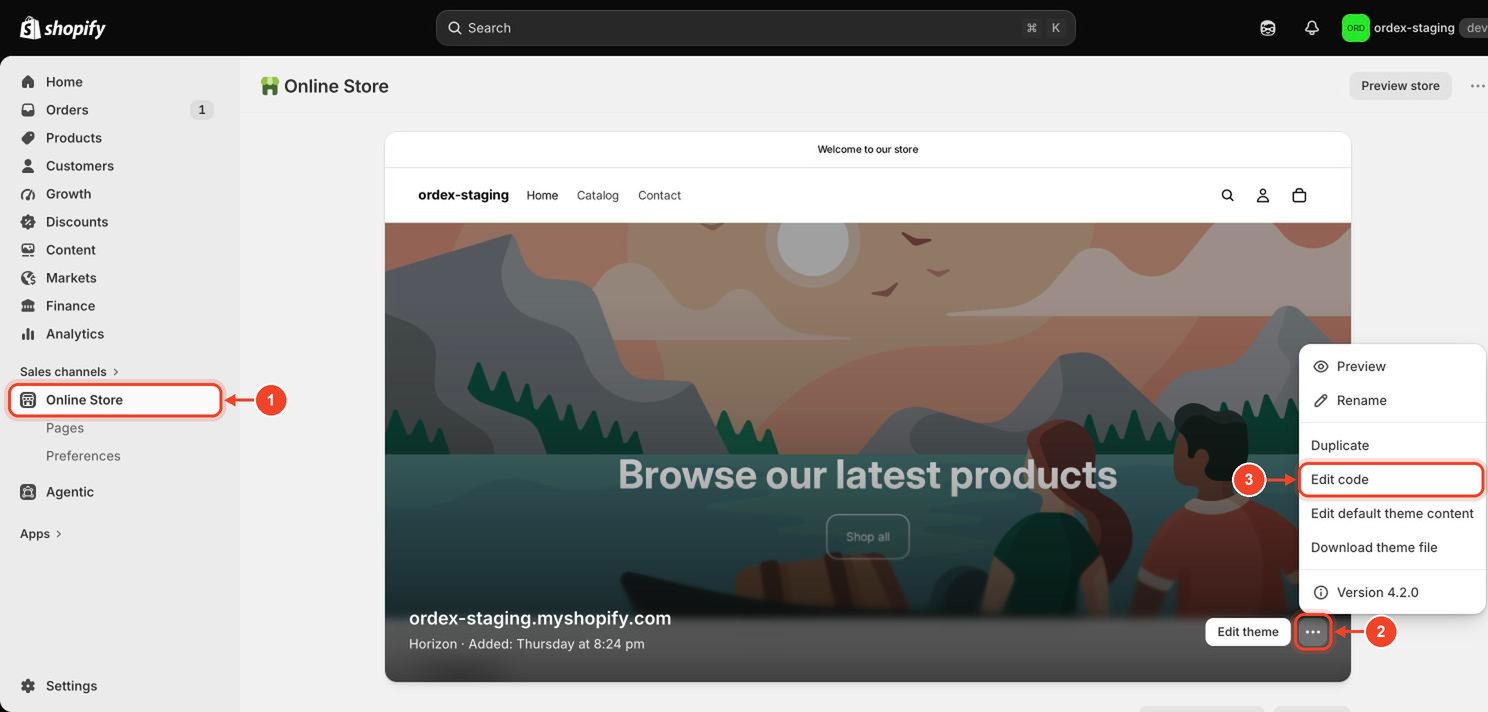
- 1Online Store (Boutique en ligne).
- 2« … » à côté de « Edit theme » (Personnaliser), sur votre thème actuel.
- 3Edit code (Modifier le code).
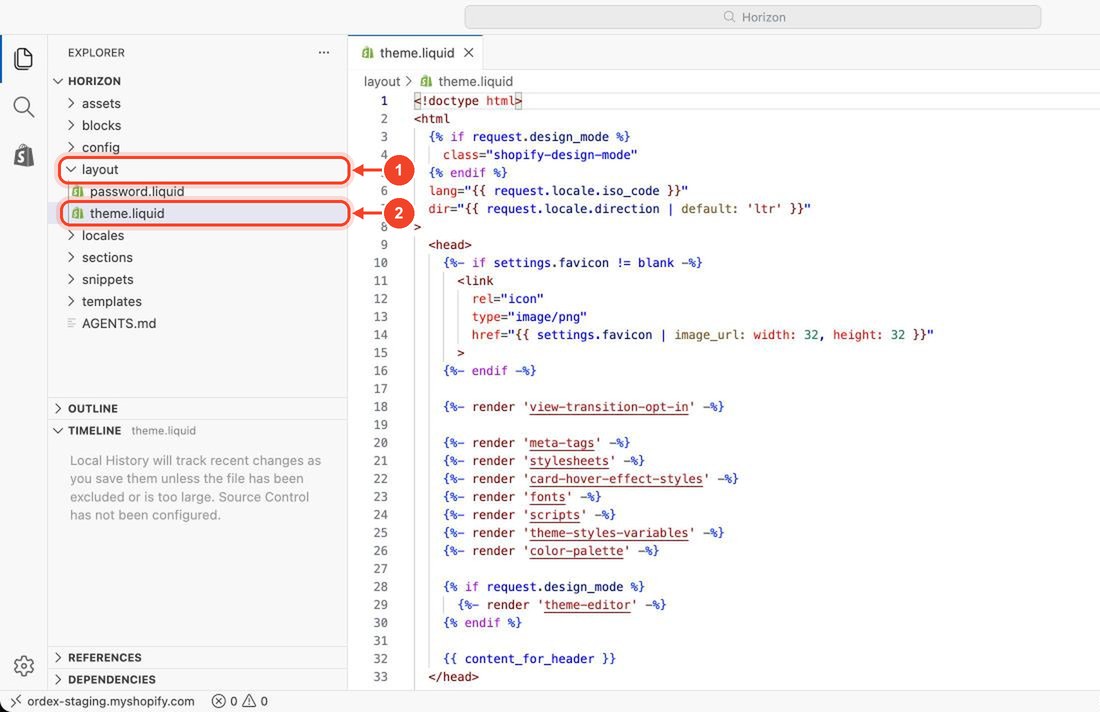
- 1Le dossier layout.
- 2Le fichier theme.liquid : cliquez dessus pour l’ouvrir.
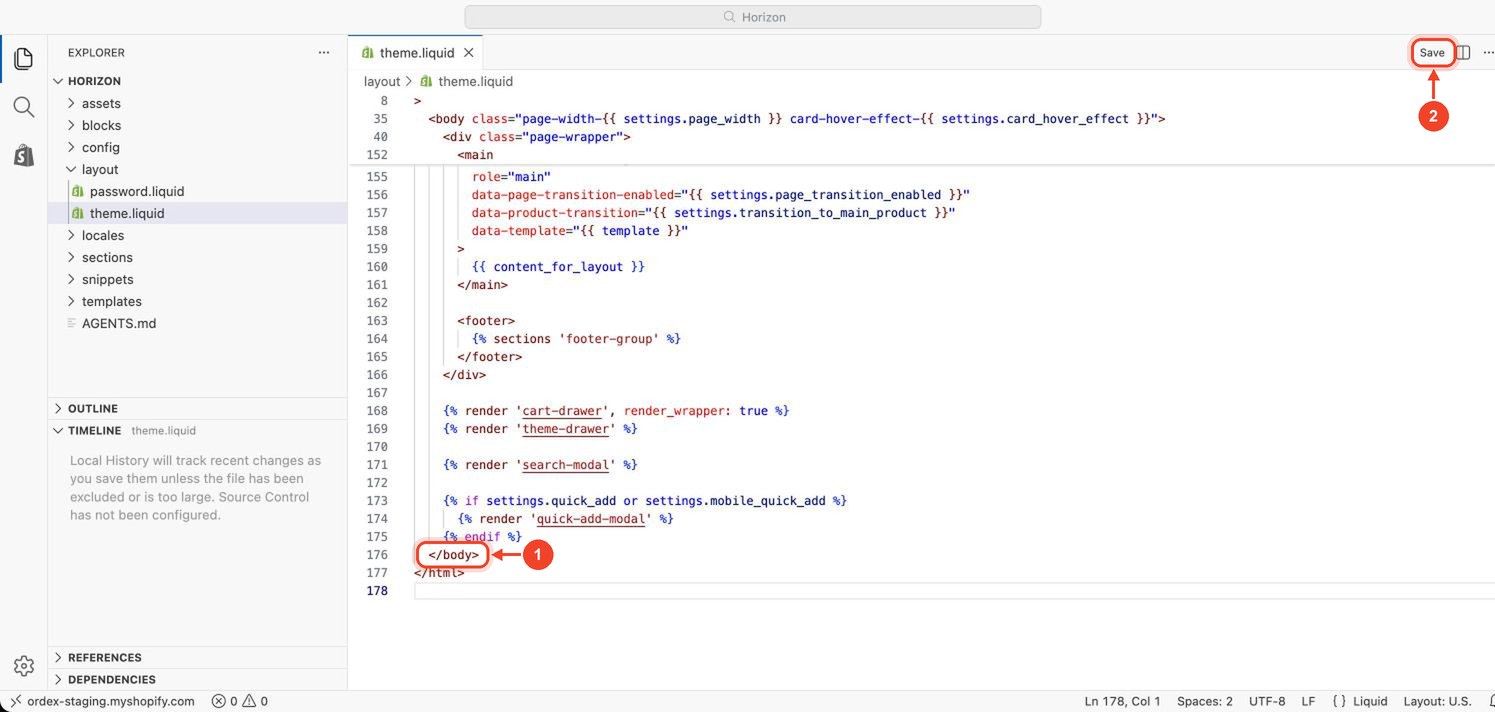
Descendez tout en bas du fichier (Cmd + ↓ sur Mac, Ctrl + Fin sur Windows).
- 1La ligne </body> : collez le code juste au-dessus, sur une nouvelle ligne. Ne supprimez rien.
- 2Save (Enregistrer).
Sur WordPress (WooCommerce) : avec WPCode, une extension gratuite qui ajoute du code au site sans toucher au thème.
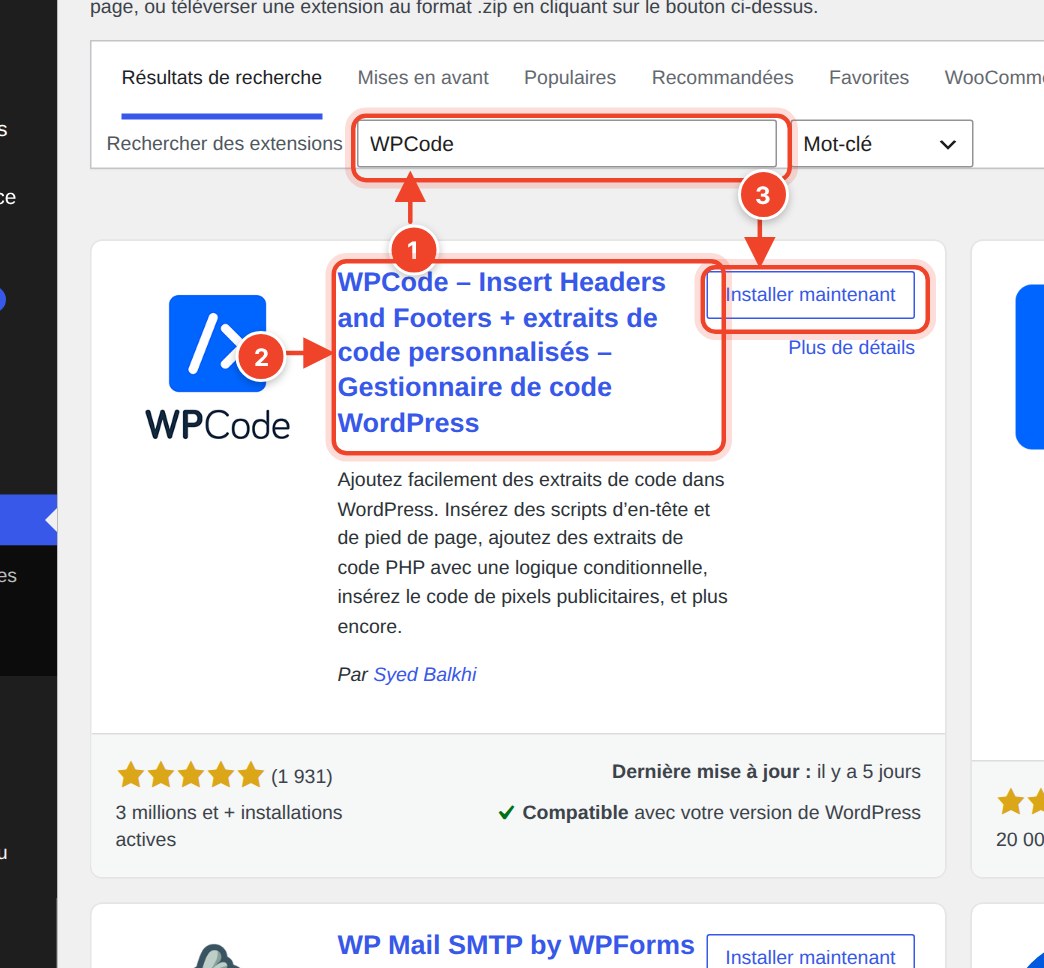
Extensions → Ajouter une extension.
- 1Cherchez « WPCode ».
- 2WPCode – Insert Headers and Footers.
- 3Installer maintenant, puis Activer (le même bouton change de nom).
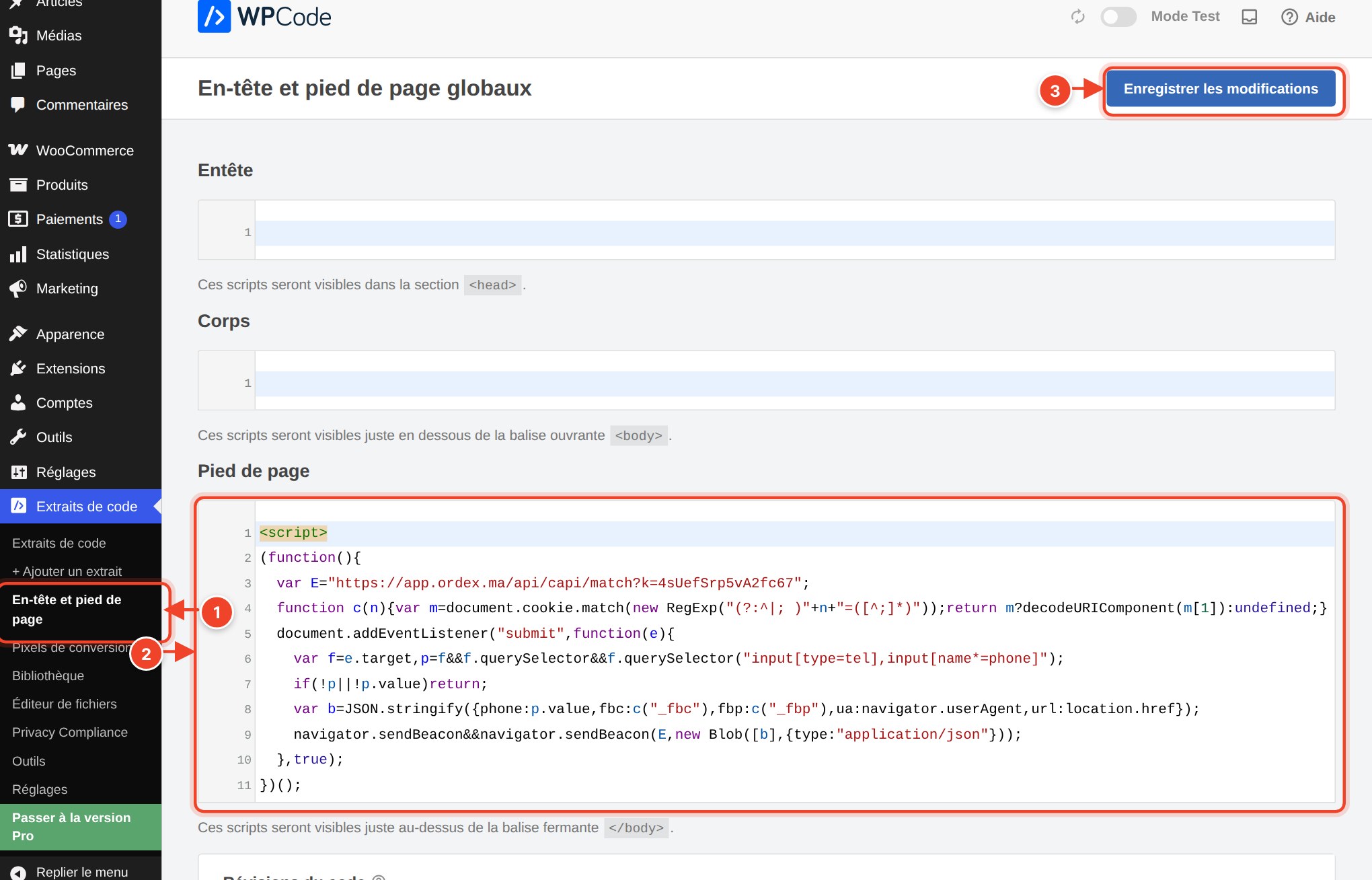
- 1Extraits de code → En-tête et pied de page.
- 2La case « Pied de page », la dernière : collez-y le code. Laissez Entête et Corps comme ils sont.
- 3Enregistrer les modifications.
Bon à savoir · « Générer une nouvelle clé » dans Ordex remplace le code : remettez alors le nouveau dans la boutique, à la même place.
Dépenses en dollars : le taux USD → MAD
Un compte publicitaire en dollars est converti en dirhams automatiquement, au taux du jour, mis à jour chaque matin (Paramètres → Publicité l’affiche avec sa source). Chaque jour garde le taux de son jour : quand le dollar bouge, seules les dépenses des jours suivants changent, jamais celles déjà enregistrées. Pour imposer votre propre taux, remplissez « Taux USD → MAD » dans les réglages avancés ; il s’applique à partir du jour où vous l’enregistrez, et « Revenir à l’automatique » l’efface. Un compte publicitaire en dirhams n’est jamais converti.
« La connexion Meta ne fonctionne plus »
Quand Meta refuse plusieurs fois de suite l’accès (jeton expiré ou révoqué, autorisation retirée, application bloquée, compte publicitaire désactivé), Ordex met en pause la récupération des dépenses et l’envoi des conversions, et l’annonce en haut de l’écran. Pour reconnecter : « Connecter Meta » (ou « Reconnecter » sur le message), en cochant de nouveau le compte publicitaire et le pixel ; en connexion manuelle, générez un nouveau jeton (étape M3) et collez-le dans Paramètres → Publicité, ou vérifiez que le compte publicitaire et le pixel sont toujours attribués à l’utilisateur système. La synchronisation reprend dès l’enregistrement ; « Réessayer » relance tout de suite si le problème a été réglé côté Meta. Les conversions en attente partent à la reprise : rien n’est perdu. Les dépenses des jours manqués sont relues sur Meta à la reprise, et « Récupérer les jours manquants » (page Dépenses pub) relit à la demande les 7, 14 ou 30 derniers jours, sans jamais remplacer une dépense saisie à la main.