Supprimer vos données Meta
Ce qu’Ordex garde de votre connexion Meta, et comment le supprimer.
Quand vous connectez Meta avec « Connecter Meta », Ordex garde, pour votre organisation seulement : le jeton d’accès que Meta lui remet (chiffré), l’identifiant et le nom du compte publicitaire et du pixel choisis, la date et l’auteur de la connexion, et les identifiants Meta liés à ce jeton. Avec ce jeton, Ordex lit vos dépenses publicitaires et envoie à votre pixel vos commandes confirmées et livrées (Conversions API, données de contact chiffrées par hachage avant l’envoi).
Supprimer depuis Ordex
Paramètres → Publicité → « Déconnecter ». Ordex retire son accès chez Meta, puis efface le jeton, le compte, le pixel et les identifiants Meta. Les dépenses déjà enregistrées restent dans vos rapports ; elles partent avec le reste de vos données si vous supprimez l’organisation (voir « Vos données »).
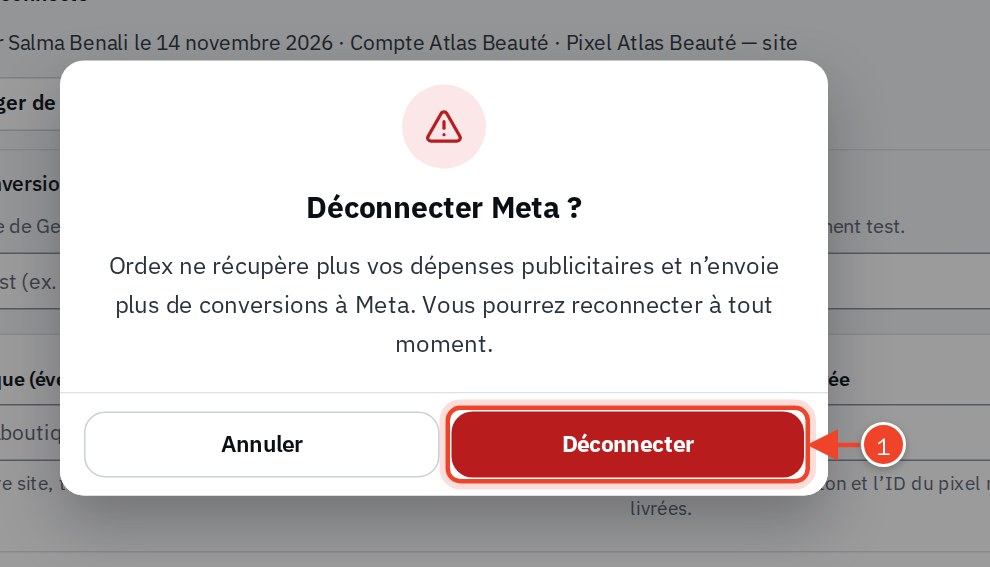
Paramètres → Publicité → « Déconnecter » : Ordex demande confirmation avant de couper.
- 1« Déconnecter » confirme : Ordex retire son accès chez Meta et efface le jeton, le compte, le pixel et les identifiants Meta.
Supprimer depuis Facebook ou Meta
- 1
Facebook → Paramètres et confidentialité → Paramètres → Apps et sites web : choisissez Ordex, puis « Supprimer ». Ou, dans Business Manager : Paramètres → Intégrations → Apps connectées → Ordex → Supprimer.
- 2
Meta prévient Ordex. Ordex efface aussitôt les connexions faites par ce compte : jeton, compte publicitaire, pixel et identifiants Meta.
- 3
Si vous avez demandé la suppression de vos données, Meta vous affiche un code de confirmation et un lien vers cette page. Gardez le code : il identifie votre demande auprès de notre support.
Bon à savoir · La suppression est faite dès la réception de la demande de Meta, sans délai. Pour toute question, écrivez à [email protected] en indiquant votre code de confirmation.
Voir aussi