Connecter un site WooCommerce
Recevoir automatiquement les commandes de votre site WordPress / WooCommerce dans Ordex.
5 minutes
Avant de commencer
- ✓Un site WordPress avec WooCommerce, accessible en https.
- ✓Un compte administrateur WordPress.
- ✓Être administrateur dans Ordex.
1. Ajouter la boutique dans Ordex
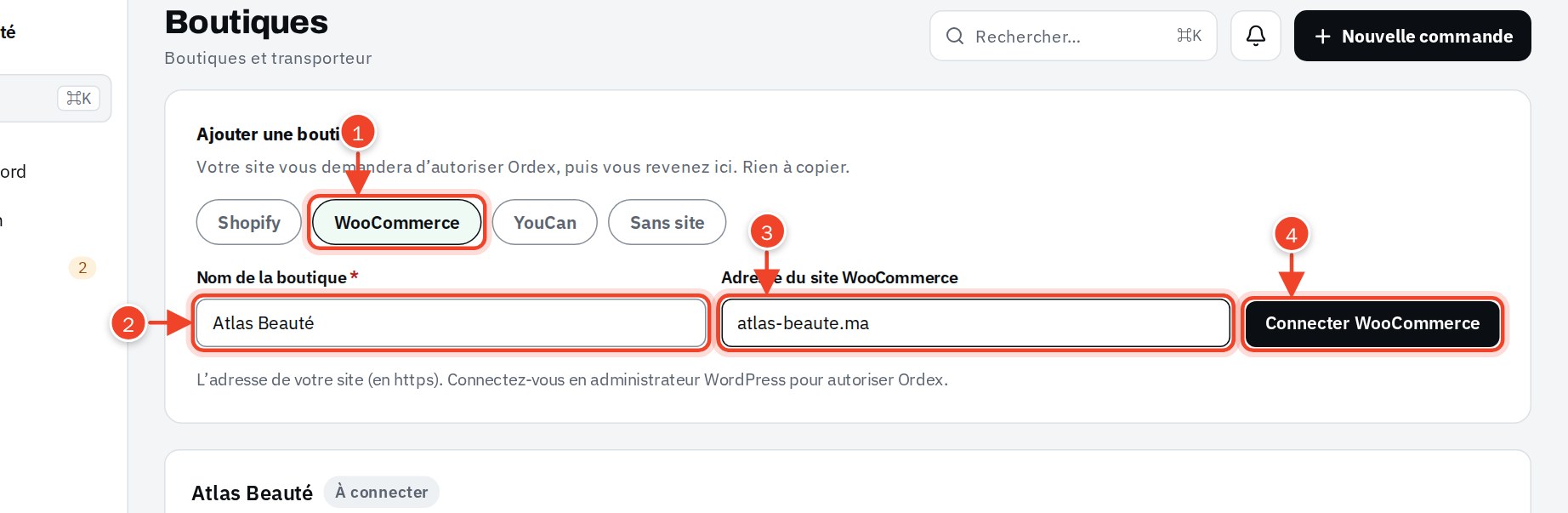
- 1Choisissez « WooCommerce ».
- 2Le nom de la boutique dans Ordex.
- 3L’adresse de votre site, par exemple maboutique.ma (https est ajouté tout seul).
- 4« Connecter WooCommerce » vous emmène sur votre site.
- 1
Ouvrez Réglages → Boutiques.
- 2
Dans « Ajouter une boutique », choisissez WooCommerce (repère 1).
- 3
Donnez un nom (repère 2) et l’adresse de votre site (repère 3).
- 4
Cliquez « Connecter WooCommerce » (repère 4).
Astuce · Votre boutique existe déjà dans Ordex ? Sur sa carte, remplissez « Connecter un site WooCommerce » avec l’adresse du site, puis le même bouton.
2. Autoriser Ordex sur votre site
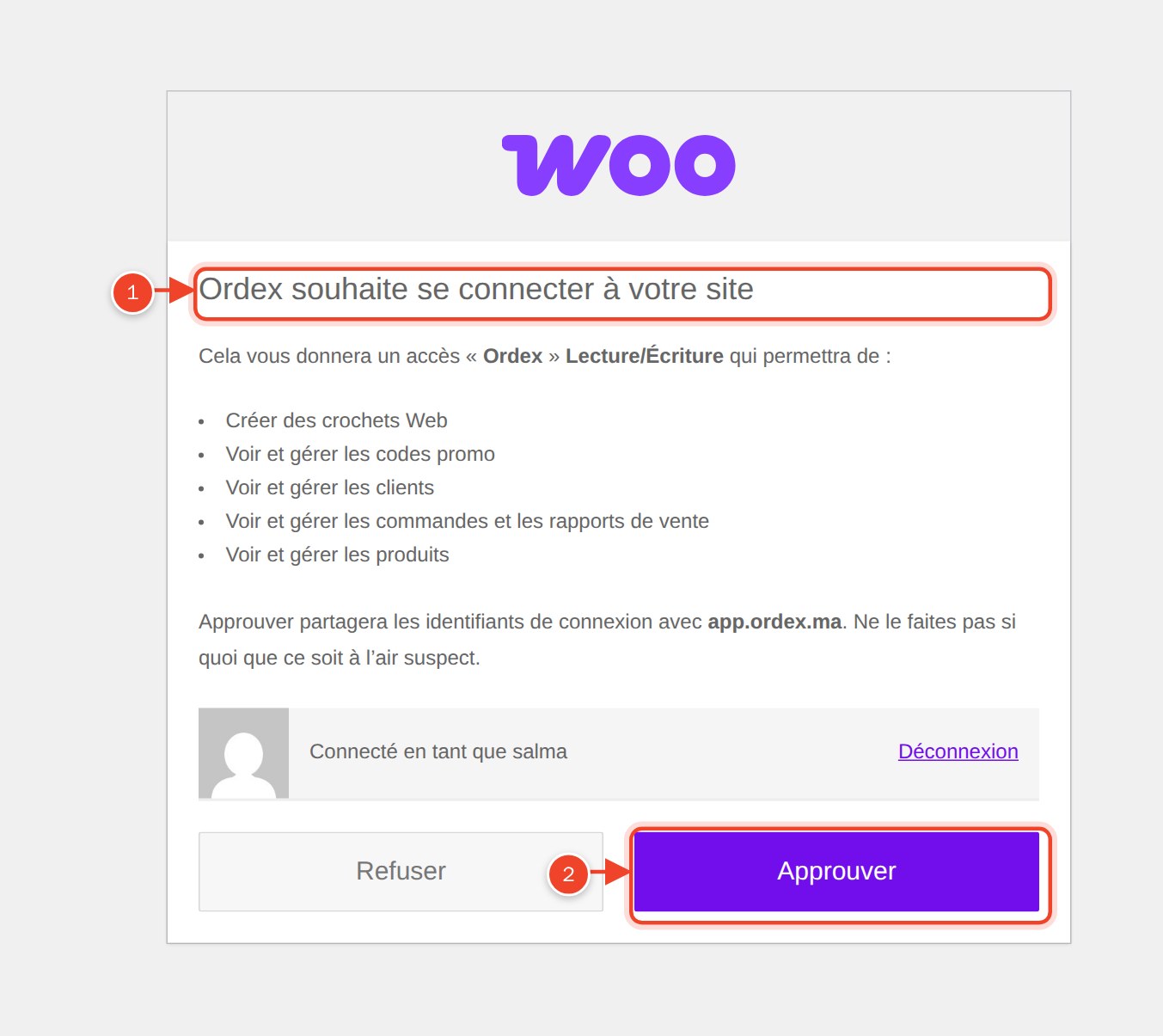
- 1Votre site affiche la demande d’Ordex et ce qu’il pourra faire.
- 2« Approuver » transmet à Ordex ses clés d’accès.
- 5
Si votre site vous le demande, connectez-vous avec un compte administrateur WordPress.
L’écran ci-dessus apparaît ensuite.
- 6
Vérifiez qu’il s’agit bien de votre site, puis cliquez « Approuver » (repère 2).
Ordex a besoin de Lecture/Écriture pour installer ses webhooks (les notifications de nouvelles commandes) et pour mettre à jour le statut de vos commandes une fois livrées ou annulées (voir « Statut sur votre site » plus bas). Il ne modifie ni vos produits, ni vos prix, ni vos clients.
- 7
Vous revenez sur Ordex avec le message « WooCommerce connecté ».
Les webhooks sont installés et vos produits importés en arrière-plan, sans autre action.
- 8
Choisissez le transporteur de la boutique sur sa carte.
3. Au quotidien
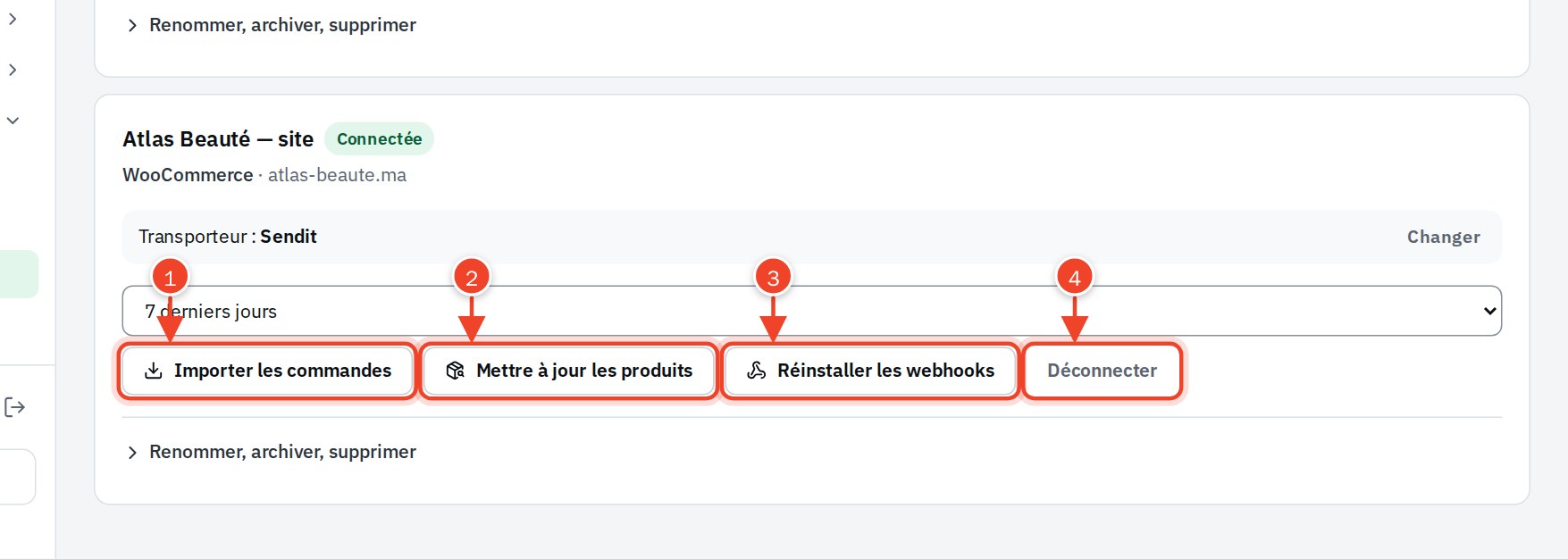
- 1Importer les commandes des 7, 30 ou 90 derniers jours (aucun doublon).
- 2Relire tout le catalogue du site.
- 3Réinstaller les webhooks si les nouvelles commandes cessent d’arriver.
- 4Déconnecter le site (Ordex retire ses webhooks et oublie les clés).
- Commandes importées
- Celles « En cours », « En attente » et « Terminée ». Une commande par carte bancaire n’arrive qu’une fois payée ; les brouillons, échecs et commandes annulées sont ignorés.
- Montant à encaisser
- Paiement à la livraison : le total de la commande (produits + livraison − réductions). Commande déjà payée en ligne : 0 DH à encaisser par le livreur.
- Codes promo
- Gardés sur la commande : la réduction reste même si un agent modifie les produits.
- Produits
- Chaque produit simple et chaque variation (taille, couleur…) devient un produit Ordex. Renseignez leur coût dans Réglages → Produits.
- Annulations
- Une commande annulée ou remboursée sur le site avant d’être traitée est annulée dans Ordex.
- Statut sur votre site
- Ordex met à jour la commande dans WooCommerce dans les 2 minutes : « Terminée » une fois livrée, « Annulée » si elle est annulée, marquée doublon, refusée ou retournée (WooCommerce remet alors le stock). Pendant la confirmation et la livraison, et tant qu’un colis est sur le chemin du retour, elle reste « En cours ». Seules les commandes dont l’issue date des 14 derniers jours sont mises à jour : relier un site ne réécrit pas son historique.
- Rattrapage
- Toutes les 2 minutes, Ordex vérifie les commandes des 3 dernières heures que le site n’a pas transmises, et les importe. Chaque heure, il revérifie les deux derniers jours. Utile car WordPress n’envoie ses notifications que lorsque le site reçoit des visites : votre première commande de test arrive donc quand même en quelques minutes.
Bon à savoir · Si votre site ne répond plus (en panne, clés retirées), Ordex espace ses essais, jusqu’à un par heure, puis reprend tout seul dès que le site répond à nouveau.
Si le bouton « Connecter » ne marche pas
Certains hébergeurs ou modules de sécurité bloquent l’écran d’autorisation. Créez alors les clés vous-même, en deux minutes.
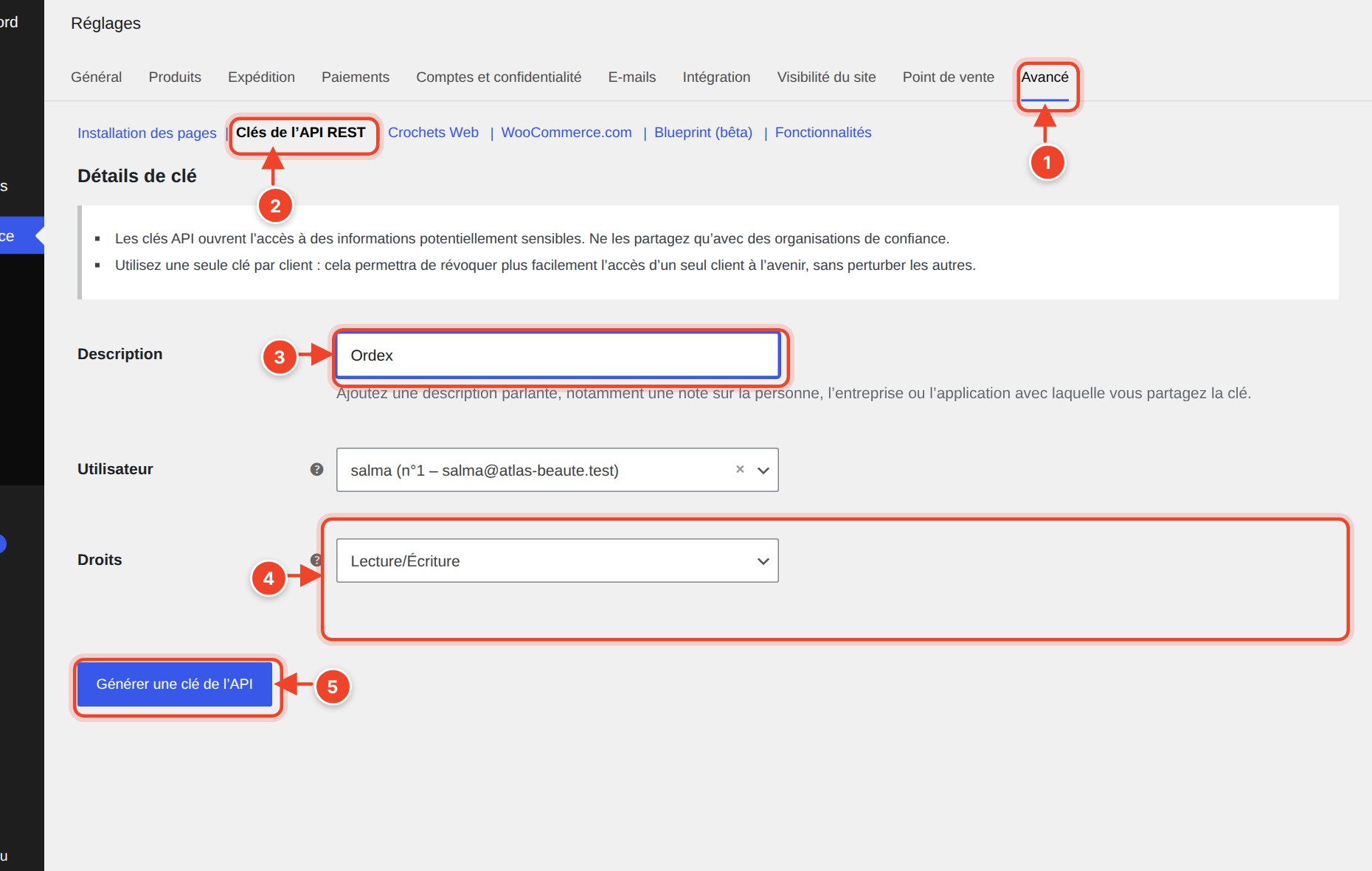
- 1WooCommerce → Réglages → onglet « Avancé ».
- 2« Clés de l’API REST », puis « Ajouter une clé ».
- 3Description : « Ordex ».
- 4Droits : « Lecture/Écriture ».
- 5« Générer une clé de l’API » : WordPress affiche la clé client (ck_…) et la clé secrète (cs_…). Copiez-les tout de suite, la clé secrète ne sera plus jamais affichée.
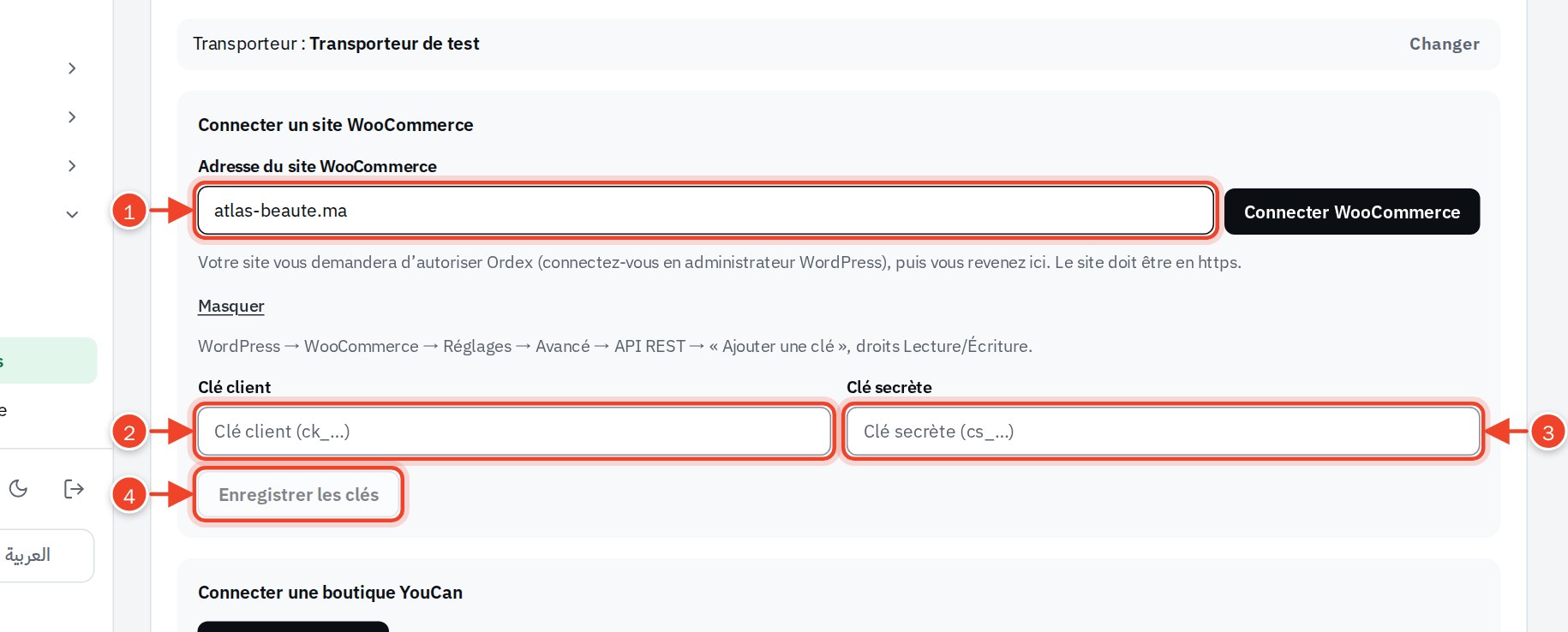
- 1L’adresse de votre site.
- 2La clé client (ck_…).
- 3La clé secrète (cs_…).
- 4« Enregistrer les clés » : Ordex les vérifie, puis envoie un e-mail de confirmation à l’adresse de votre site.
- 1
Sur la carte de la boutique dans Ordex, cliquez « Le bouton ne marche pas ? Saisir des clés API ».
- 2
Remplissez l’adresse du site, la clé client et la clé secrète.
- 3
Cliquez « Enregistrer les clés ». La boutique passe « En attente de confirmation ».
- 4
Ouvrez l’e-mail « Confirmez la connexion de votre boutique » et cliquez « Confirmer la connexion ».
Il part à l’adresse e-mail de votre site : WooCommerce → Réglages → E-mails → « Adresse de l’expéditeur ». Le lien expire après 48 heures.
- 5
C’est fait : Ordex installe ses webhooks et importe vos produits, comme avec le bouton « Connecter WooCommerce ».
Bon à savoir · Pourquoi cet e-mail ? Des clés API peuvent avoir circulé (ancien prestataire, ancien employé). L’e-mail prouve que le site est bien à vous : tant qu’il n’est pas confirmé, Ordex n’importe aucune commande du site. Avec le bouton « Connecter WooCommerce », c’est votre accord dans WordPress qui le prouve : pas d’e-mail.
Réglage WordPress à vérifier
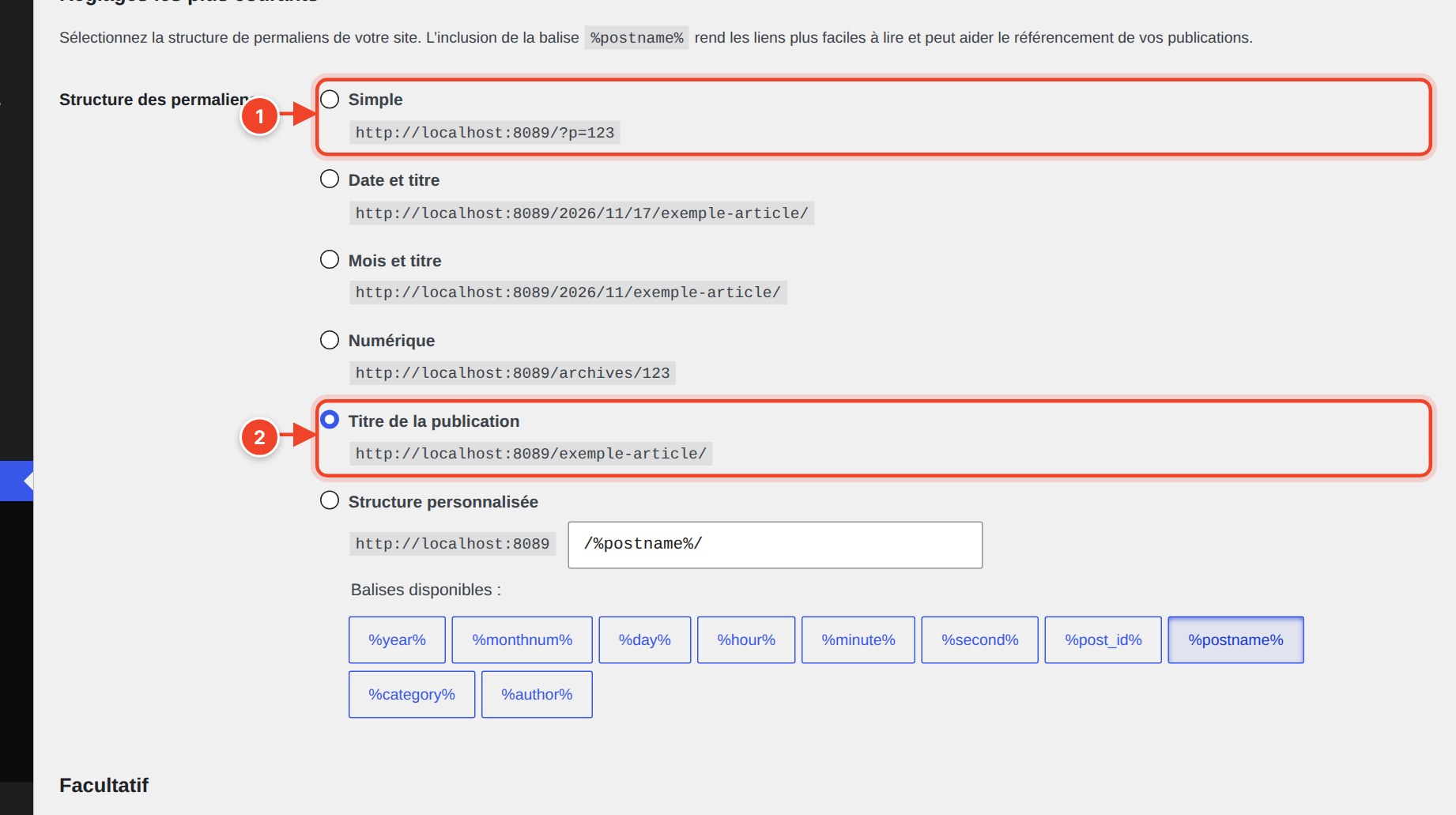
- 1« Simple » empêche l’API WooCommerce de répondre : ne gardez pas ce choix.
- 2« Titre de la publication » (ou n’importe quel autre choix) convient.
Attention · Votre site doit être en https : WooCommerce refuse de transmettre ses clés sur une connexion non sécurisée.
Questions fréquentes
›« API WooCommerce introuvable »
Les permaliens sont sur « Simple », ou un module de sécurité bloque /wp-json. Changez les permaliens (voir plus haut) ou autorisez /wp-json/wc/ dans le module.
›« WooCommerce a refusé les clés API »
La clé a été supprimée ou n’a que le droit Lecture. Recréez-en une en Lecture/Écriture, ou reconnectez la boutique.
›Les nouvelles commandes n’arrivent plus
Cliquez « Réinstaller les webhooks » sur la carte : Ordex recrée ses webhooks et supprime ceux qu’il avait laissés sur une adresse précédente. En attendant, Ordex vérifie le site toutes les 2 minutes et importe les commandes manquantes.
›Le statut d’une commande n’a pas changé sur mon site
Ordex ne le change qu’à l’issue de la commande (livrée, annulée, doublon, refusée ou retournée), et seulement pour les issues des 14 derniers jours. Si votre site refuse la mise à jour (commande supprimée sur le site, par exemple), Ordex n’insiste pas.
›Mes anciennes commandes ne sont pas là
Utilisez « Importer les commandes » avec la période voulue (jusqu’à 90 jours).
›Je n’ai pas reçu l’e-mail de confirmation
Regardez dans les courriers indésirables de l’adresse indiquée sur la carte, puis cliquez « Renvoyer l’e-mail » (une fois par minute au plus). Pas d’accès à cette boîte ? Changez l’« Adresse de l’expéditeur » dans WooCommerce → Réglages → E-mails, ou connectez le site avec le bouton « Connecter WooCommerce ».