Connecter une boutique Shopify
Recevoir automatiquement les commandes Shopify dans Ordex, avec votre catalogue.
3 minutes
Avant de commencer
- ✓Un compte propriétaire ou administrateur Shopify.
- ✓Être administrateur dans Ordex.
Connexion
Ordex s’installe depuis Shopify, comme toute application de l’App Store Shopify : vous n’avez aucune adresse ni clé à copier.
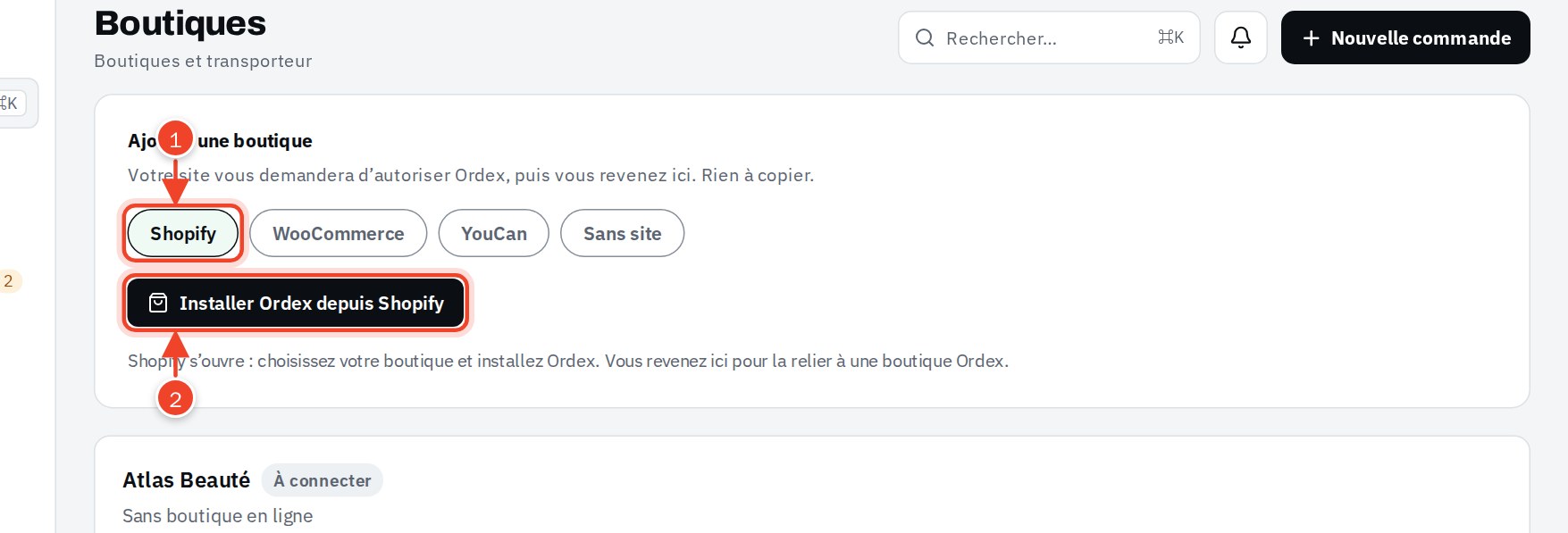
- 1Choisissez « Shopify ».
- 2« Installer Ordex depuis Shopify » ouvre la page d’installation de Shopify.
- 1
Ouvrez Réglages → Boutiques.
- 2
Dans « Ajouter une boutique », choisissez Shopify (repère 1).
- 3
Cliquez « Installer Ordex depuis Shopify » (repère 2).
Shopify s’ouvre. Connectez-vous si besoin, choisissez la boutique, vérifiez les autorisations (lecture des commandes et des produits), puis « Installer ».
- 4
Vous revenez sur Ordex, page « Relier votre boutique Shopify ».
Choisissez « Nouvelle boutique » (ou une boutique Ordex existante), puis « Relier la boutique ». Les webhooks sont posés et vos produits s’importent en arrière-plan.
- 5
Choisissez le transporteur de cette boutique (la carte vous le propose directement).
Astuce · Vous pouvez aussi partir de Shopify : installez Ordex depuis l’App Store Shopify, puis connectez-vous à Ordex (ou créez votre compte) quand Shopify vous y renvoie. Une fois connecté, cliquez « Terminer la connexion » en haut de votre tableau de bord.
Bon à savoir · Votre offre est déjà au complet en boutiques ? La page « Relier votre boutique Shopify » ne propose alors que vos boutiques existantes, et « Nouvelle boutique » est indisponible : reliez Shopify à l’une d’elles, ou archivez une boutique inutilisée (Boutiques → Renommer, archiver, supprimer), puis revenez.
Bon à savoir · Ordex lit vos commandes et vos produits. Il ne modifie jamais rien dans Shopify.
Ce qui se passe ensuite
- Chaque nouvelle commande Shopify arrive dans « Confirmation » en quelques secondes, avec le client, la ville, les produits et le code promo éventuel.
- Une commande annulée dans Shopify avant d’être traitée est annulée dans Ordex.
- Une commande qui n’arrive pas (coupure réseau) est rattrapée automatiquement.
- Un produit modifié dans Shopify (nom, prix, image) est mis à jour ; son coût et son stock dans Ordex ne sont jamais écrasés.
Les boutons de la carte
- Importer les commandes
- Récupère les commandes des 7, 30 ou 90 derniers jours qu’Ordex n’a pas encore (aucun doublon).
- Mettre à jour les produits
- Relit tout le catalogue Shopify.
- Avancé → Réenregistrer les webhooks
- À utiliser si les commandes cessent d’arriver. Ordex retire au passage ses anciens webhooks restés sur une adresse précédente, pour que rien n’arrive en double.
- Réinstaller depuis Shopify
- Apparaît si Ordex a été désinstallé de Shopify : réinstallez-le pour reprendre les commandes.
Questions fréquentes
›« Cette boutique Shopify est déjà reliée à un autre compte Ordex »
Une boutique ne peut être reliée qu’à un seul compte. Si elle vous appartient, écrivez-nous sur WhatsApp +212 663 20 13 93.
›Mes anciennes commandes ne sont pas là
Seules les nouvelles arrivent toutes seules. Utilisez « Importer les commandes » avec la période voulue.
›Je vends sur plusieurs boutiques Shopify
Ajoutez une boutique Ordex par boutique Shopify. Chacune peut avoir son propre transporteur.
›« Votre offre … comprend … boutique(s), déjà utilisée(s) »
Toutes les boutiques de votre offre sont prises. Reliez Shopify à une boutique Ordex existante (par exemple une boutique « Sans site »), archivez une boutique inutilisée, ou prenez une offre plus grande dans Abonnement.
›« Réinstaller depuis Shopify » dans l’application iPhone
Shopify s’ouvre dans Safari : terminez l’installation là-bas, puis revenez dans l’application et tirez la page vers le bas pour l’actualiser.