Choisir et connecter son transporteur
Où régler votre transporteur, comment en connecter plusieurs, et quel transporteur utilise chaque boutique.
2 minutes de lecture
Les transporteurs disponibles
- Ozone Express
- Envoi des colis, suivi automatique, bons de livraison (BL) et étiquettes.
- ForceLog
- Envoi, suivi en temps réel, étiquettes, ramassages et réclamations depuis Ordex.
- Sendit
- Envoi, suivi en temps réel, étiquettes et ramassages.
- Oscario
- Envoi, suivi en temps réel, étiquettes et ramassages.
- Ameex
- Envoi et suivi automatique ; bons de livraison, étiquettes et ramassages se préparent dans votre espace Ameex.
- Mes livreurs
- Vos propres livreurs, sans clé ni transporteur : étiquettes à QR code, remise des colis, suivi et encaissement de chaque livreur dans Livraisons → Mes livreurs.
- Transporteur de test
- Simule ramassage, livraison et retours, sans colis réel. Pour essayer et former l’équipe.
Régler son transporteur
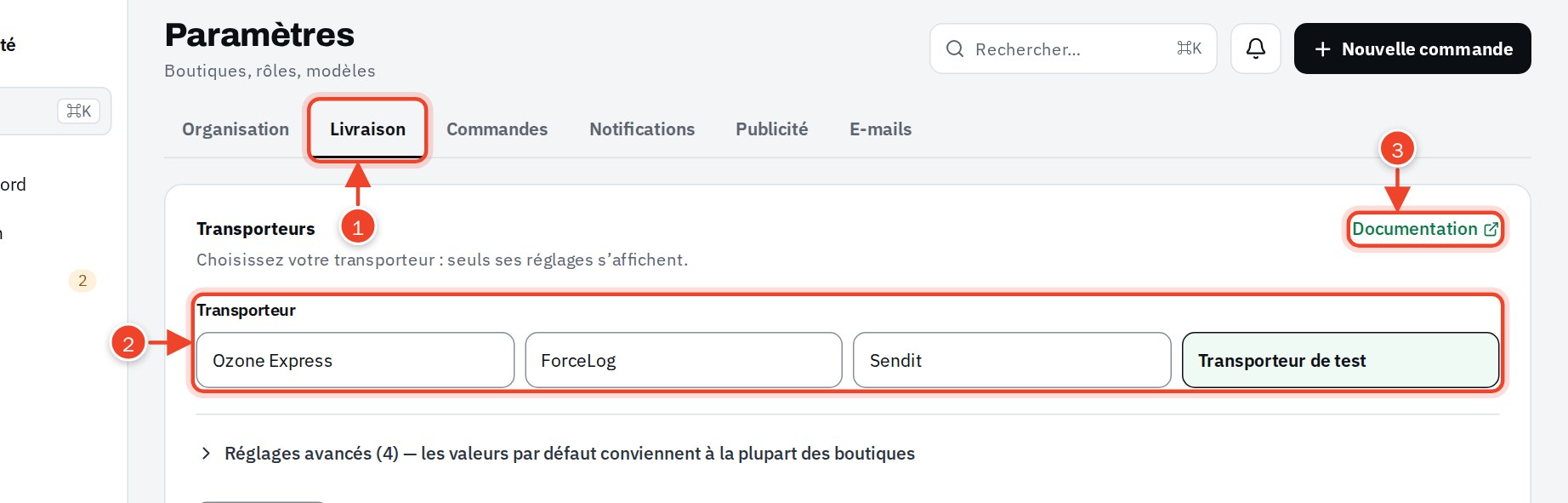
- 1L’onglet « Livraison » des Paramètres.
- 2Choisissez votre transporteur : seuls ses réglages s’affichent. « connecté » apparaît à côté d’un transporteur dont les clés sont enregistrées.
- 3« Documentation » ouvre le guide du transporteur affiché.
- 1
Ouvrez Réglages → Paramètres, onglet « Livraison » (repère 1).
- 2
Cliquez votre transporteur (repère 2).
- 3
Remplissez ses champs puis « Enregistrer ». Le guide de chaque transporteur détaille ses champs.
- 4
Pour ForceLog, Sendit, Oscario et Ameex, le bouton « Tester … » vérifie les clés enregistrées. Ozone n’a pas de bouton de test.
Bon à savoir · Vous pouvez connecter plusieurs transporteurs : cliquez l’un puis l’autre et enregistrez chacun. Les clés restent enregistrées même quand vous affichez un autre transporteur.
Bon à savoir · « Mes livreurs » et le transporteur de test ne demandent aucune clé : choisissez-les simplement pour une boutique. Vos livreurs s’ajoutent dans Logistique → Livraisons, onglet « Mes livreurs ».
Le transporteur de chaque boutique
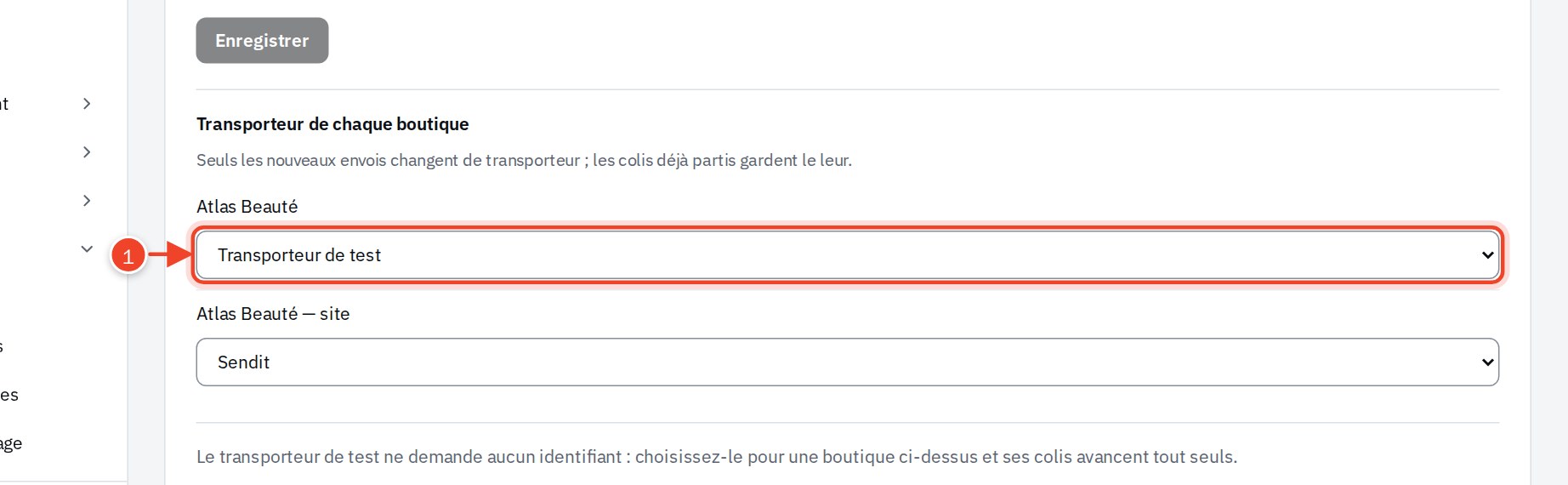
- 1Le transporteur utilisé pour les nouveaux envois de cette boutique.
- Chaque boutique envoie avec un seul transporteur, choisi ici ou sur sa carte dans « Boutiques ».
- Votre première boutique prend automatiquement le transporteur que vous avez connecté.
- Changer de transporteur ne touche que les nouveaux envois : un colis déjà parti garde le sien jusqu’au bout (suivi, retours, frais).
›Puis-je utiliser Ozone pour une boutique et Sendit pour une autre ?
Oui : connectez les deux, puis choisissez le transporteur de chaque boutique.
›Je change de transporteur : que deviennent mes colis en cours ?
Rien ne change pour eux. Ils continuent d’être suivis chez leur transporteur d’origine.