Ozone Express
Connecter votre compte Ozone Express, envoyer les colis et préparer les bons de livraison.
5 minutes
Avant de commencer
- ✓Votre identifiant client Ozone Express.
- ✓Votre clé API Ozone Express (dans votre espace client Ozone ; sinon demandez-la à votre contact Ozone).
Connexion
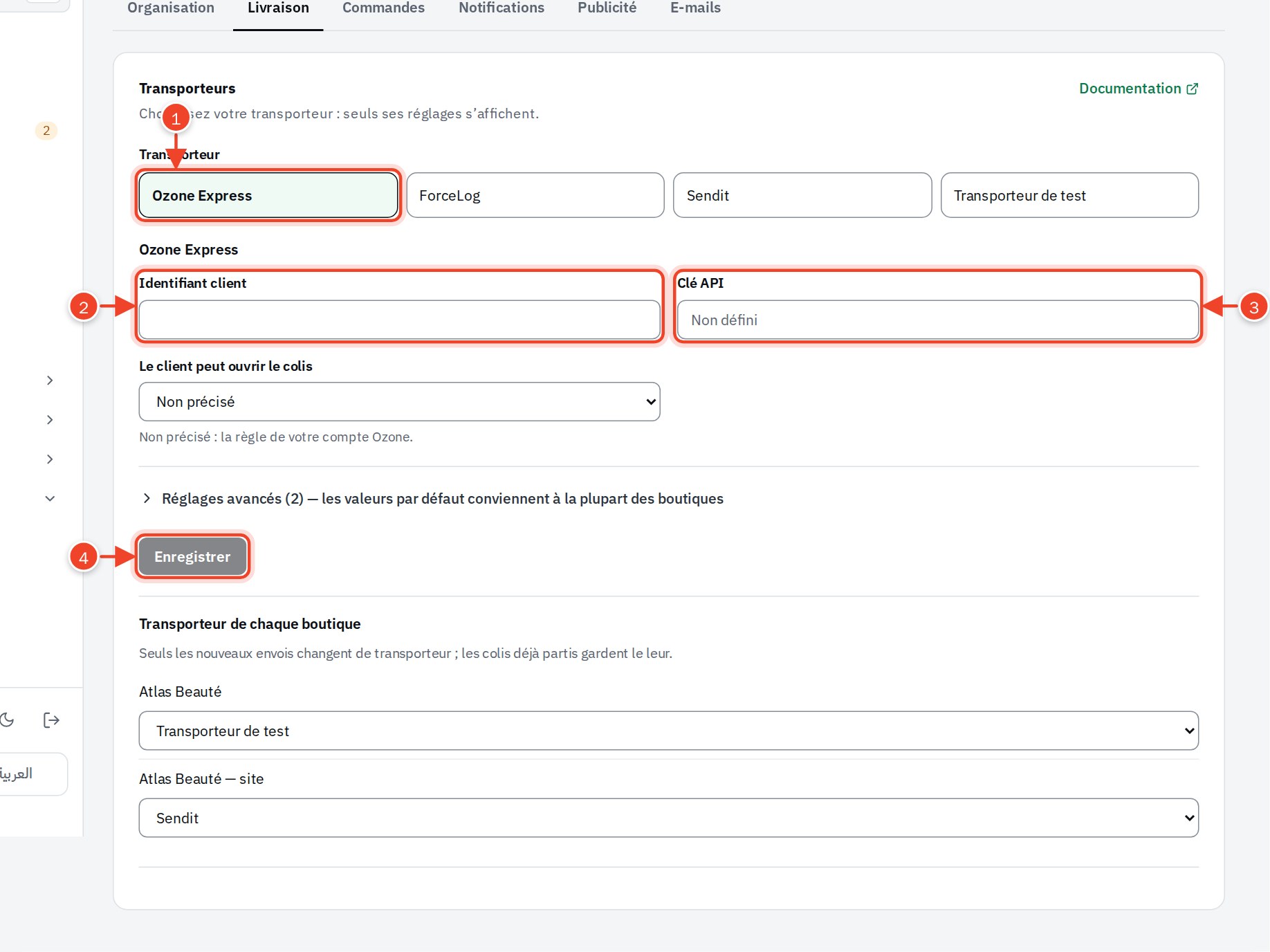
- 1Choisissez « Ozone Express ».
- 2Identifiant client : le numéro de votre compte Ozone.
- 3Clé API : la clé qui autorise Ordex à créer et suivre vos colis.
- 4« Enregistrer ».
- 1
Ouvrez Paramètres → Livraison et cliquez « Ozone Express » (repère 1).
- 2
Collez votre identifiant client (repère 2) et votre clé API (repère 3).
- 3
Cliquez « Enregistrer » (repère 4).
- 4
Dans « Transporteur de chaque boutique », réglez la boutique sur Ozone Express.
Bon à savoir · La clé API n’est jamais réaffichée après l’enregistrement (« Défini ✓ »). Pour la changer, collez la nouvelle et enregistrez.
Les villes Ozone
Ozone livre vers ses propres villes. Ordex rapproche automatiquement la ville tapée par le client de la liste Ozone ; quand il n’est pas sûr, la commande affiche « Non associée à Ozone » et propose la ville la plus proche. Confirmez-la ou choisissez-en une autre dans « Modifier ».
Bon de livraison (BL) et étiquettes
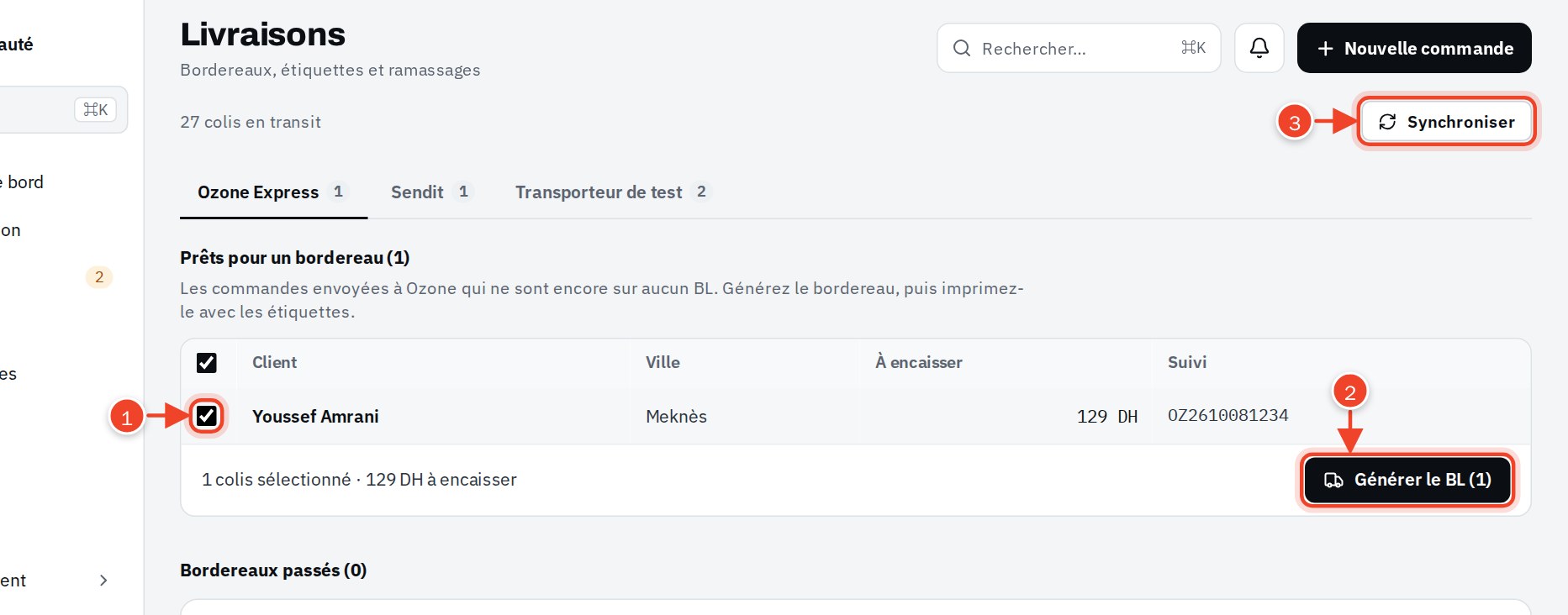
- 1Cochez les colis à remettre au livreur Ozone.
- 2« Générer le BL » crée le bordereau chez Ozone.
- 3« Synchroniser » relit tout de suite les statuts chez votre transporteur.
- 1
Ouvrez Logistique → Livraisons, onglet « Ozone Express ».
- 2
Dans « Prêts pour un bordereau », cochez les colis du jour (repère 1).
- 3
Cliquez « Générer le BL » (repère 2).
- 4
Dans « Bordereaux passés », imprimez : « Bordereau », « Étiquettes A4 » ou « Étiquettes 10×10 » (imprimante thermique).
Collez chaque étiquette sur son colis et remettez le bordereau au livreur.
Suivi
Les statuts Ozone sont relevés automatiquement. Les colis qui demandent une action (client injoignable, reporté, adresse erronée) arrivent dans « Suivi ». À la livraison, le bénéfice de la commande est calculé avec les frais Ozone de la ville.
›« Customer must have an Ozone city assigned »
La ville du client n’est pas associée à une ville Ozone : ouvrez la commande, « Modifier », et choisissez la ville dans la liste.
›J’ai annulé un envoi
Ozone ne permet pas de supprimer un colis par API : supprimez-le aussi dans votre espace Ozone avant de le renvoyer, sinon il partirait deux fois.