Envoyer une commande au livreur
De la commande confirmée au colis chez le transporteur, puis au ramassage.
3 minutes de lecture
Envoyer une commande
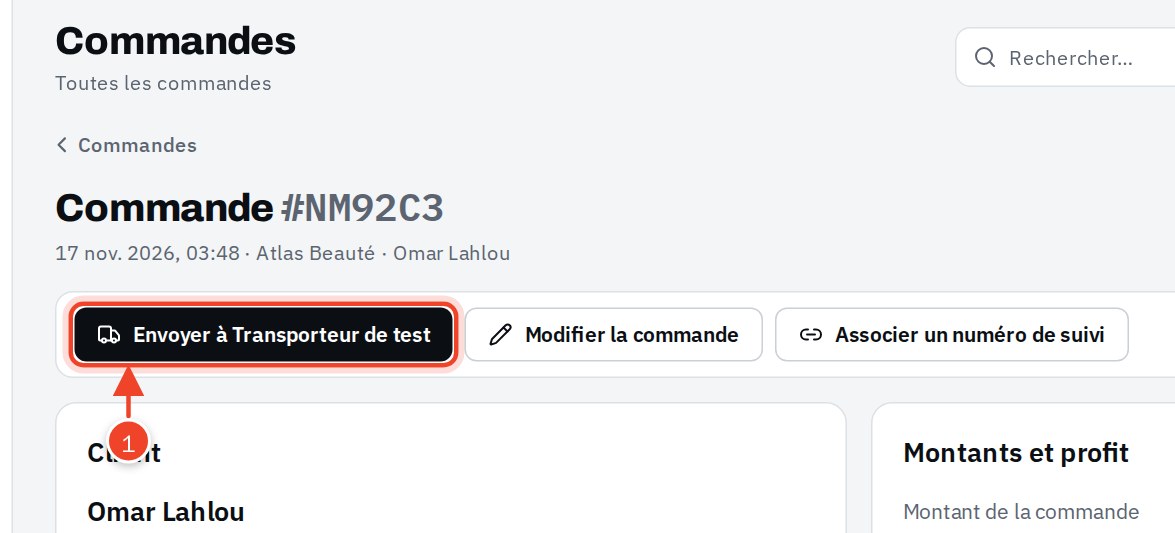
- 1« Envoyer à … » crée le colis chez le transporteur de la boutique.
- 1
La commande doit être « Confirmée ».
Le bouton n’apparaît pas tant que la commande n’est pas confirmée.
- 2
Vérifiez le téléphone (10 chiffres) et la ville.
Ozone, ForceLog, Sendit, Oscario et Ameex refusent une ville qu’ils ne connaissent pas : si la ville n’est pas reconnue, « Modifier » et choisissez-la dans la liste du transporteur.
- 3
Cliquez « Envoyer à … » (repère 1).
Le colis est créé avec le montant à encaisser (0 DH si la commande est déjà payée). La commande passe à « Envoyée » et le stock est réservé.
Astuce · Plusieurs commandes à la fois : dans « Commandes », sélectionnez-les puis « Envoyer à … ».
Faire partir le colis
Un colis créé n’est pas encore parti : il faut le remettre au livreur. Tout se passe dans Logistique → Livraisons, et dépend du transporteur.
- Ozone Express
- Cochez les colis et « Générer le BL » ; imprimez les étiquettes depuis le bordereau. Voir le guide Ozone.
- ForceLog
- Cochez les colis, imprimez les étiquettes, puis « Demander un ramassage ». Voir le guide ForceLog.
- Sendit
- Cochez les colis, imprimez les étiquettes, puis « Demander un ramassage » (obligatoire chez Sendit). Voir le guide Sendit.
- Oscario
- Cochez les colis, imprimez les étiquettes, puis « Demander un ramassage ».
- Ameex
- Préparez le bon de livraison, les étiquettes et le ramassage dans votre espace Ameex : Ordex suit ensuite chaque colis.
- Mes livreurs
- Imprimez les étiquettes (QR code), puis remettez les colis à un livreur depuis l’onglet « Mes livreurs », ou laissez-le scanner chaque colis avec son téléphone.
Annuler un envoi
Tant que le colis n’est pas ramassé, « Annuler l’envoi » sur la fiche de la commande la remet en « Confirmée » et rend le stock. Chez ForceLog, Sendit et Oscario, le colis est aussi supprimé chez le transporteur, et avec « Mes livreurs » il sort de la liste du livreur ; chez Ozone et Ameex, supprimez-le aussi dans l’espace du transporteur pour éviter un double envoi.
Remettre le colis vous-même
Le client est passé chercher sa commande avant le ramassage du livreur ? Sur la fiche de la commande « Envoyée », ouvrez « Autres actions » (⋯), puis « Livrée en main propre », et confirmez avec « Marquer livrée ». La commande passe en « Livrée » et « Payée », sans frais de livraison, et le stock reste sorti.
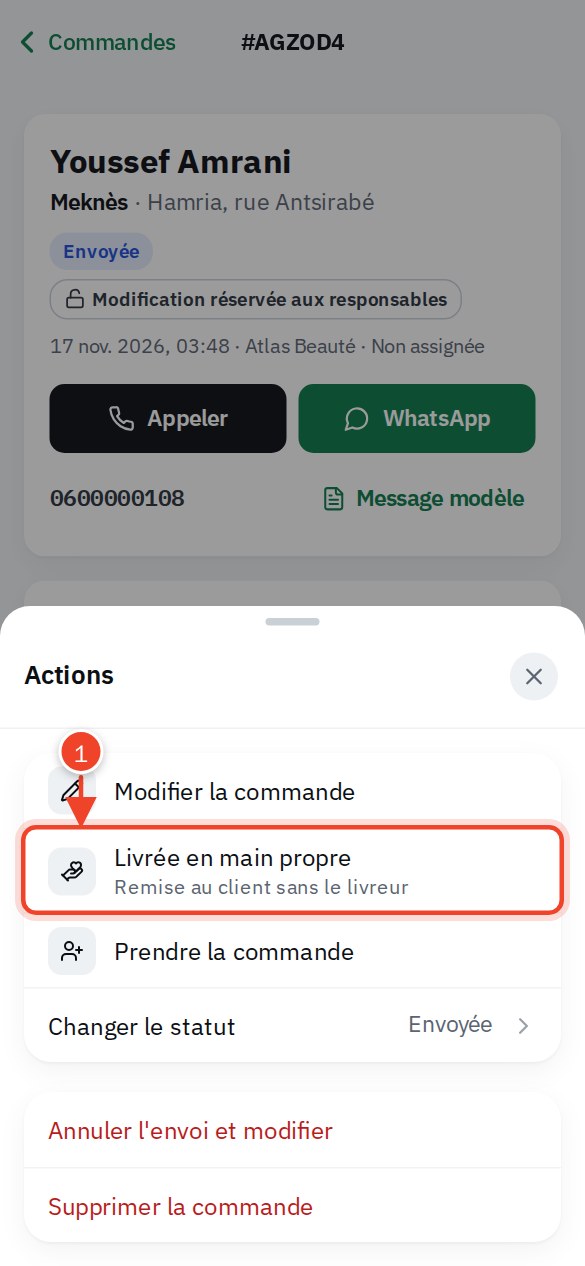
Sur téléphone, le bouton ⋯ ouvre ce menu. Sur ordinateur, « Livrée en main propre » est directement dans la barre d’actions de la commande.
- 1« Livrée en main propre » : Ordex demande confirmation avant de changer quoi que ce soit.
- Chez ForceLog, Sendit et Oscario, Ordex supprime aussi le colis chez le transporteur, s’il n’est pas encore ramassé ; avec « Mes livreurs », il sort de la liste du livreur.
- Chez Ozone et Ameex, supprimez le colis vous-même dans l’espace du transporteur : sinon le livreur viendra le chercher.
- Même permission que « Annuler l’envoi ».
Attention · Une commande « Envoyée » sans numéro de suivi signifie que le colis a probablement été créé chez le transporteur sans être enregistré dans Ordex. Ne la renvoyez pas : utilisez « Associer un numéro de suivi » avec le code du transporteur.