ForceLog
Clé API, adresse de ramassage, tarif, webhook pour le suivi en temps réel, et réclamations.
10 minutes
Avant de commencer
- ✓Votre clé API ForceLog (dans votre espace ForceLog).
- ✓L’adresse et le téléphone où le livreur ramasse vos colis.
- ✓Votre tarif ForceLog si vous en avez négocié un.
Connexion
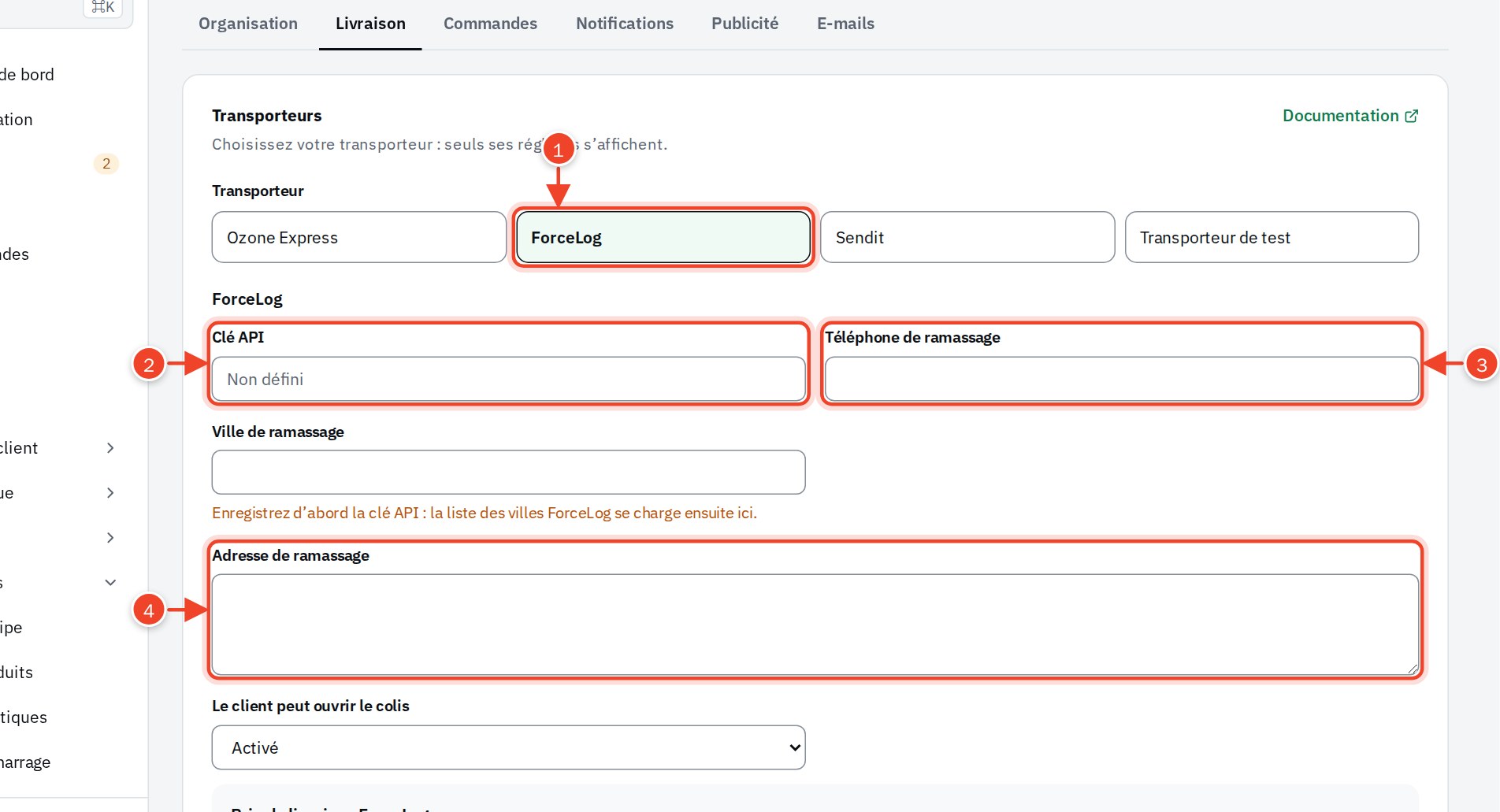
- 1Choisissez « ForceLog ».
- 2Clé API ForceLog.
- 3Téléphone et ville de ramassage.
- 4Adresse de ramassage : où le livreur vient chercher vos colis (aussi l’adresse de vos retours).
- 1
Ouvrez Paramètres → Livraison et cliquez « ForceLog » (repère 1).
- 2
Collez la clé API (repère 2).
- 3
Renseignez le téléphone, la ville (repère 3) et l’adresse de ramassage (repère 4).
- 4
Choisissez votre tarif (voir plus bas), puis « Enregistrer ».
- 5
Cliquez « Tester ForceLog » : « ✓ » confirme que la clé fonctionne.
- 6
Dans « Transporteur de chaque boutique », réglez la boutique sur ForceLog.
Bon à savoir · La liste des villes ForceLog (avec leurs tarifs) et les types de réclamation sont chargés avec votre clé dès son enregistrement, puis mis à jour chaque nuit. « Synchroniser les villes ForceLog » les relit à la demande.
Votre tarif
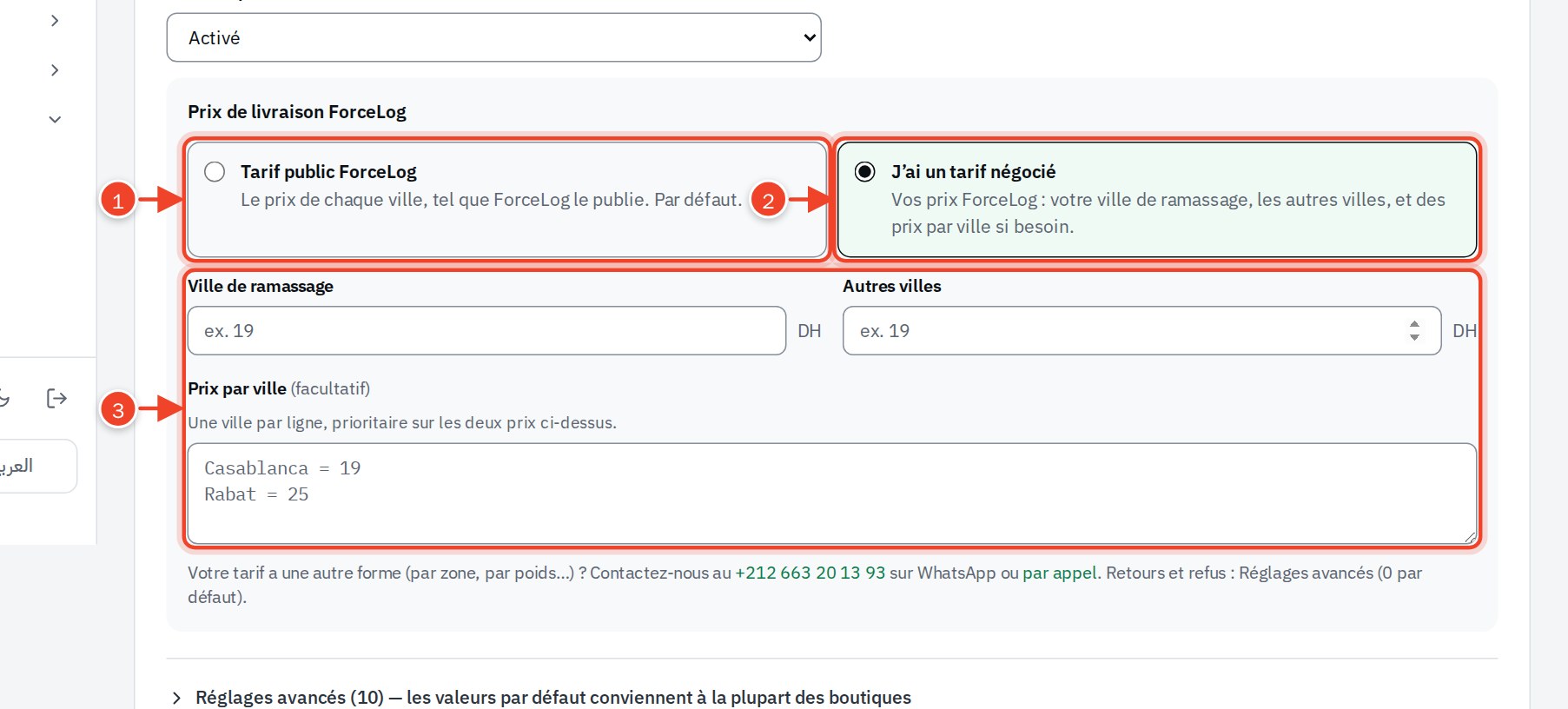
- 1Tarif public : le prix de chaque ville tel que ForceLog le publie (par défaut).
- 2Tarif négocié : vos propres prix.
- 3Un prix pour toutes les villes, et si votre contrat le prévoit, un prix pour votre ville de ramassage ou des prix ville par ville.
Le tarif sert à calculer le bénéfice de chaque commande. Avec un tarif négocié, saisissez-le exactement comme ForceLog vous l’a donné : le prix des autres villes (obligatoire), éventuellement celui de votre ville de ramassage, et une ligne « Ville = prix » par ville au tarif particulier (ex. « Casablanca = 19 »). Les frais d’un retour et d’un refus sont dans « Réglages avancés » (vides = 0).
Bon à savoir · Votre contrat a une autre forme (par zone, par poids…) ? Écrivez-nous sur WhatsApp +212 663 20 13 93 : nous le configurons pour vous.
Suivi en temps réel (webhook)
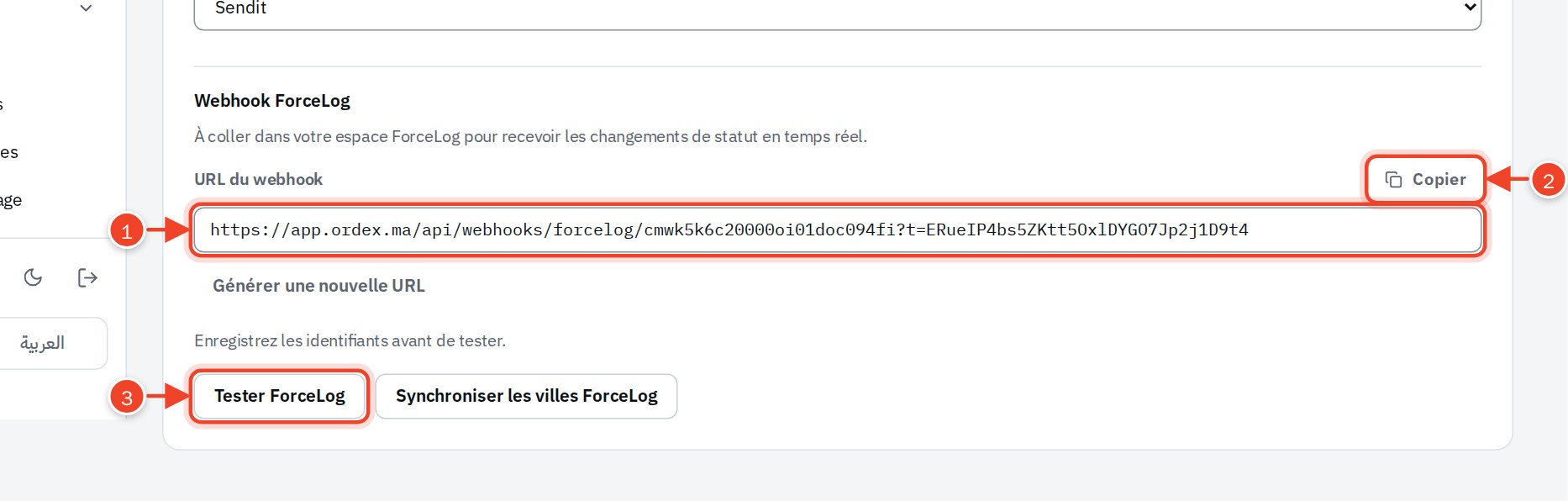
- 1L’URL de votre webhook, propre à votre compte.
- 2« Copier » la met dans le presse-papiers.
- 3« Tester ForceLog » vérifie la clé API.
- 1
Sous « Webhook ForceLog », cliquez « Afficher l’URL ».
- 2
Cliquez « Copier » (repère 2).
- 3
Dans votre espace ForceLog, ouvrez les réglages du webhook et collez l’URL.
Bon à savoir · Ordex vérifie aussi chaque colis ForceLog toutes les 5 minutes : même sans webhook, les statuts arrivent, juste un peu plus tard.
Attention · « Générer une nouvelle URL » rend l’ancienne inutilisable : collez alors la nouvelle chez ForceLog.
Étiquettes et ramassage
- 1
Ouvrez Logistique → Livraisons, section « Colis ForceLog à remettre ».
- 2
Cochez les colis du jour, puis « Étiquettes » pour imprimer.
- 3
Cliquez « Demander un ramassage » : ForceLog reçoit la liste des colis et votre adresse de ramassage.
- 4
Les ramassages passés restent dans « Historique des ramassages ForceLog », avec leurs étiquettes.
Réclamations
Sur la fiche d’une commande ForceLog, « Réclamer » ouvre un fil de discussion avec ForceLog (colis abîmé, retard, montant…). Les réponses de ForceLog arrivent dans Clients → Réclamations, avec une notification.
Réglages avancés
- Colis sans mouvement — alerte après (jours)
- Un colis dont le statut ne bouge plus depuis ce délai passe dans « Suivi ». 4 jours par défaut.
- Colis non ramassé — alerte après (jours)
- Même chose pour un colis jamais ramassé. 10 jours par défaut.
- Réclamations — suivre les réponses ForceLog
- Relever les réponses de ForceLog à vos réclamations. Activé par défaut.
- Frais d’un retour, d’un refus
- Pour un tarif négocié uniquement. Vides = 0.
›« Ville non conforme ForceLog »
ForceLog n’accepte que ses propres villes : « Modifier » la commande et choisissez la ville dans la liste ForceLog.
›« Adresse de ramassage ForceLog non configurée »
Renseignez téléphone, ville et adresse de ramassage dans Paramètres → Livraison → ForceLog.
›L’URL collée chez ForceLog commence par staging.ordex.ma
Ordex est passé à l’adresse app.ordex.ma. L’ancienne URL fonctionne encore pour l’instant, mais remplacez-la : « Afficher l’URL » montre maintenant la même URL en app.ordex.ma, avec le même jeton. Collez-la chez ForceLog. N’utilisez pas « Générer une nouvelle URL » pour cela.