Sendit
Clés API, webhook, ville de ramassage, étiquettes, ramassage obligatoire, retours et paiements Sendit.
10 minutes
Avant de commencer
- ✓Un compte Sendit.
- ✓L’adresse et le téléphone de ramassage de vos colis.
1. Créer vos clés dans Sendit
- 1
Connectez-vous à votre compte Sendit.
- 2
Ouvrez le menu « API », puis « Intégration API ».
- 3
Cliquez « Générer un accès développeur ».
Sendit affiche une clé publique et une clé privée. Gardez cette page ouverte.
2. Les enregistrer dans Ordex
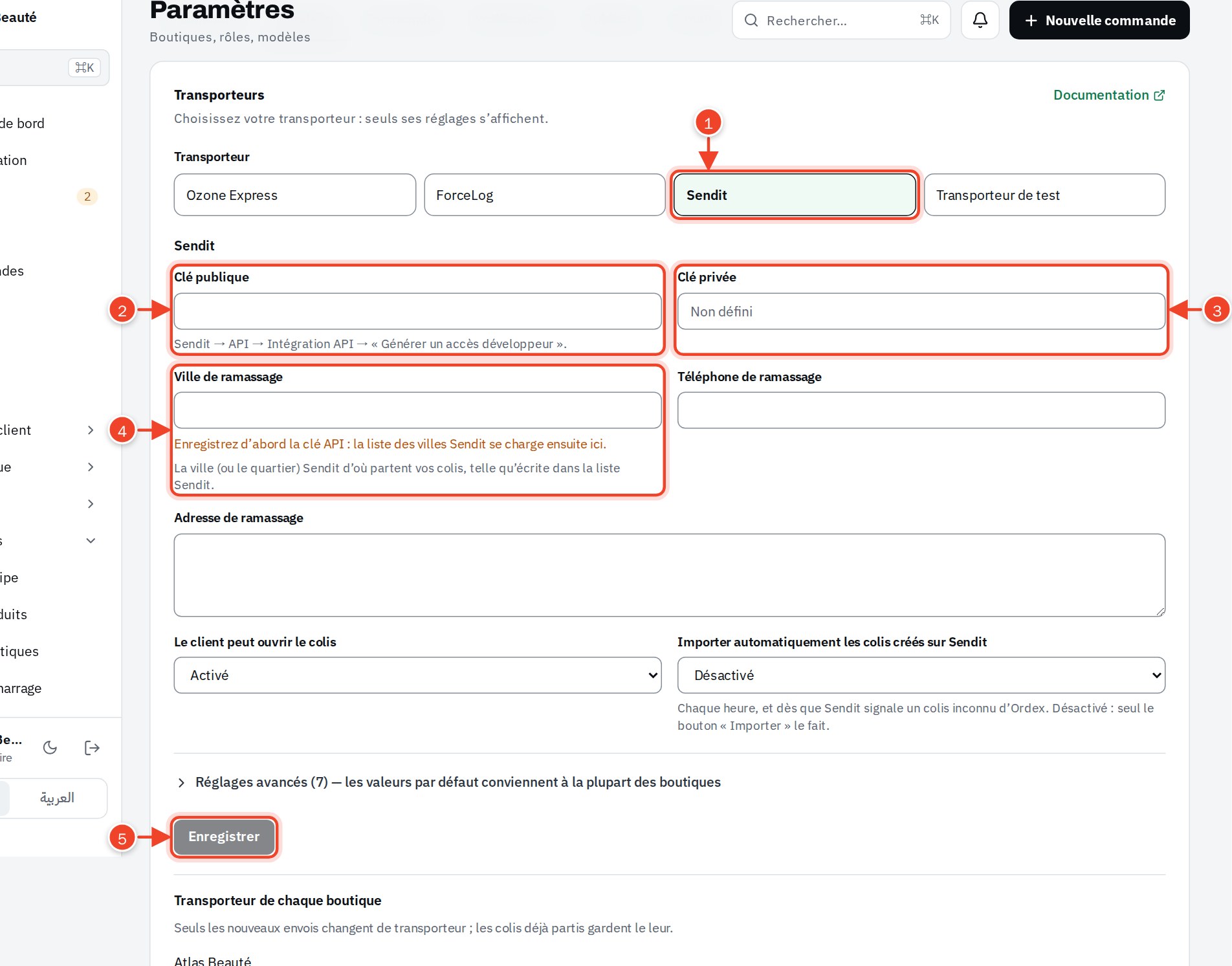
- 1Choisissez « Sendit ».
- 2Clé publique Sendit.
- 3Clé privée Sendit.
- 4Ville de ramassage, écrite comme dans la liste Sendit (ex. « Casablanca »).
- 5« Enregistrer ».
- 4
Dans Ordex, ouvrez Paramètres → Livraison et cliquez « Sendit » (repère 1).
- 5
Collez la clé publique (repère 2) et la clé privée (repère 3).
- 6
Renseignez la ville (repère 4), le téléphone et l’adresse de ramassage.
- 7
Cliquez « Enregistrer » (repère 5).
3. Tester et brancher le webhook
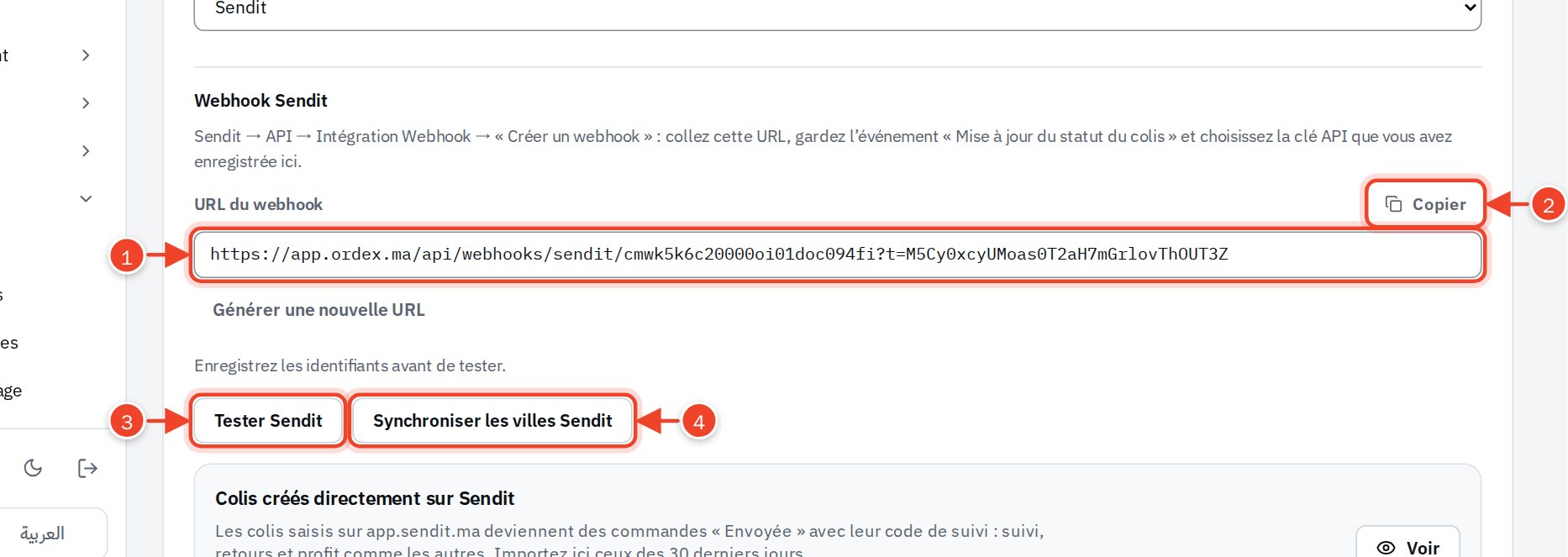
- 1L’URL de votre webhook, propre à votre compte.
- 2« Copier ».
- 3« Tester Sendit » vérifie les clés et charge la liste des villes Sendit.
- 4« Synchroniser les villes Sendit » relit cette liste à la demande.
- 8
Cliquez « Tester Sendit » (repère 3).
« ✓ Connecté à Sendit » confirme les clés ; la liste des villes Sendit est chargée avec vos clés dès leur enregistrement, puis mise à jour chaque nuit.
- 9
Sous « Webhook Sendit », cliquez « Afficher l’URL » puis « Copier » (repère 2).
- 10
Dans Sendit, menu « API » → « Intégration Webhook » → « Créer un webhook ».
- 11
Collez l’URL, gardez l’événement « Mise à jour du statut du colis », et choisissez la clé API que vous avez enregistrée dans Ordex. « Créer ».
Sendit signe chaque notification avec cette clé : Ordex vérifie la signature avant d’accepter un statut.
- 12
Dans « Transporteur de chaque boutique », réglez la boutique sur Sendit.
4. Étiquettes et ramassage
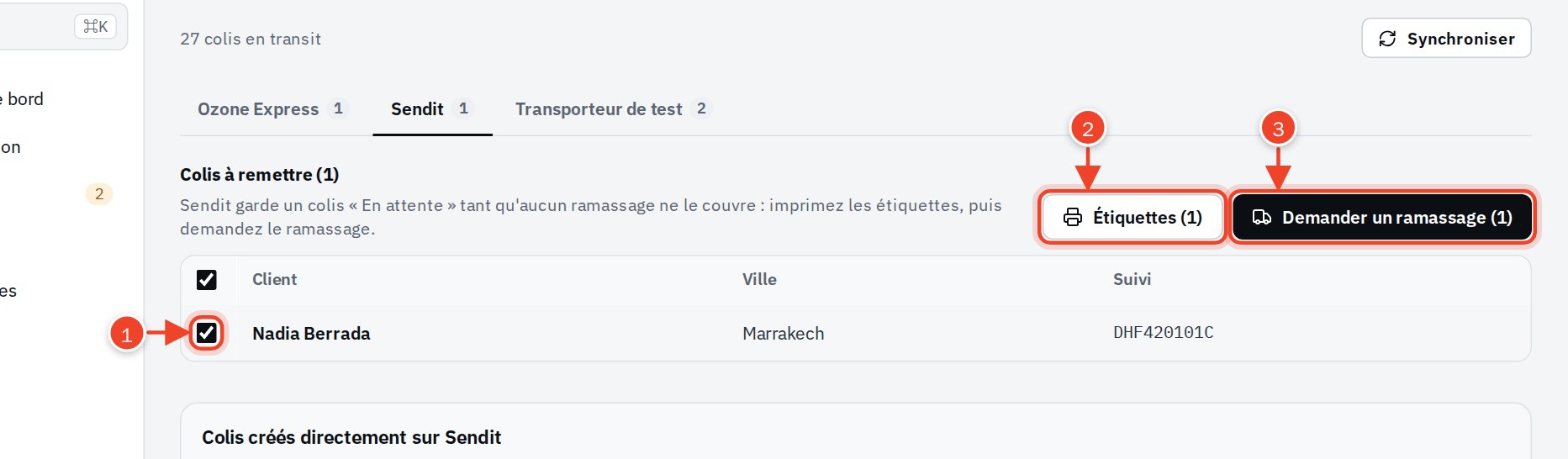
- 1Cochez les colis à remettre.
- 2« Étiquettes » : un seul PDF pour tous les colis cochés (thermique 10×10 ou A4).
- 3« Demander un ramassage » : Sendit envoie un ramasseur à votre adresse.
Attention · Chez Sendit, un colis reste « En attente » tant qu’aucun ramassage ne le couvre : pensez à « Demander un ramassage » chaque jour d’envoi.
Les colis déjà remis restent visibles dans « Déjà remis à un ramassage », regroupés par demande de ramassage (la plus récente d’abord), avec l’état que Sendit donne à chaque demande. Chaque groupe a son bouton « Étiquettes », et chaque colis le sien, pour réimprimer. « Toutes les étiquettes », en haut, ne couvre que les colis encore à remettre.
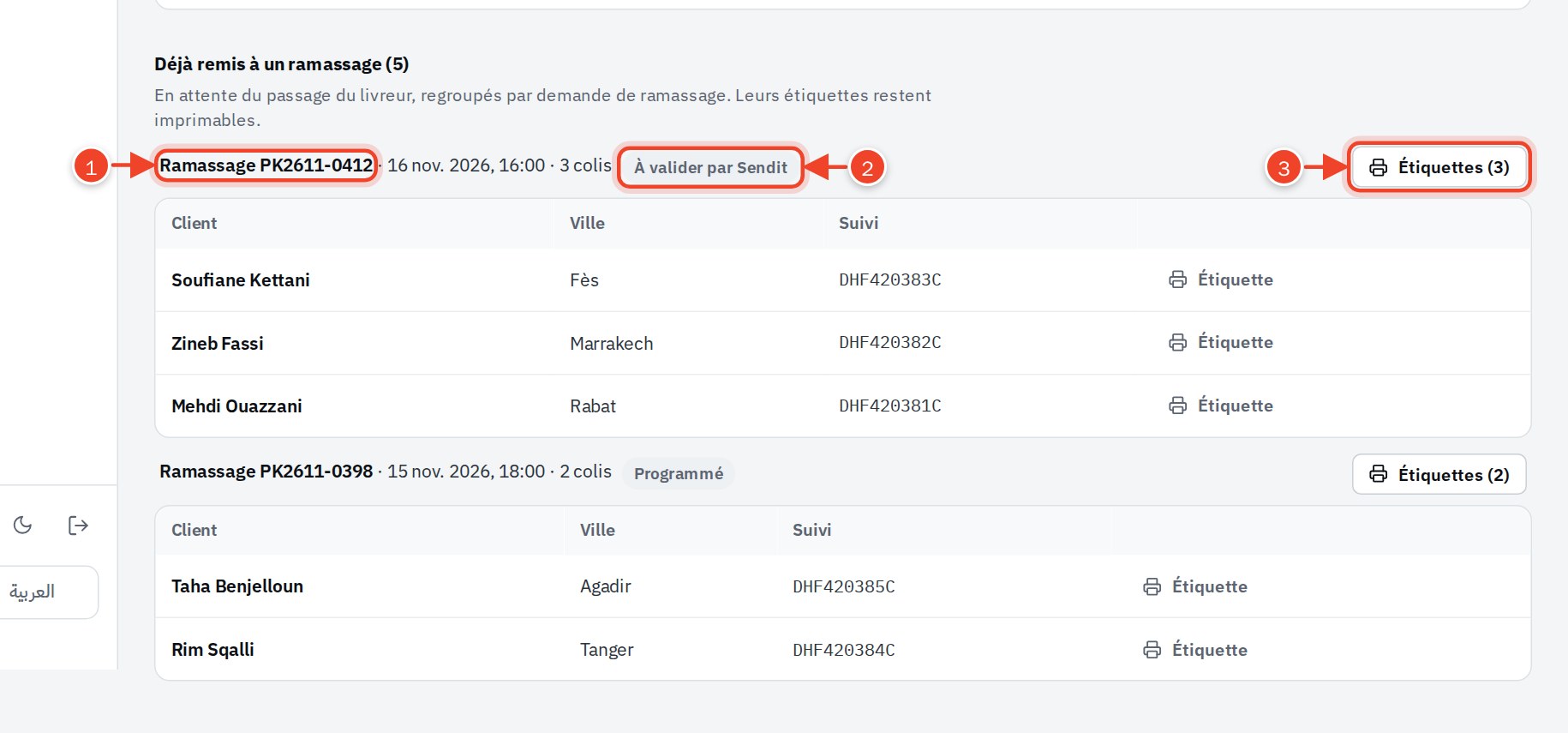
- 1Une demande de ramassage : son code Sendit, sa date et son nombre de colis.
- 2L’état que Sendit donne à la demande (« À valider par Sendit », « Programmé »…).
- 3« Étiquettes » : réimprime les étiquettes de cette demande.
Récupérer les colis retournés
Sendit garde les colis retournés ou refusés jusqu’à ce que vous demandiez leur retour. Ils sont listés dans Logistique → Livraisons, onglet Sendit, sous « Retours à récupérer ».
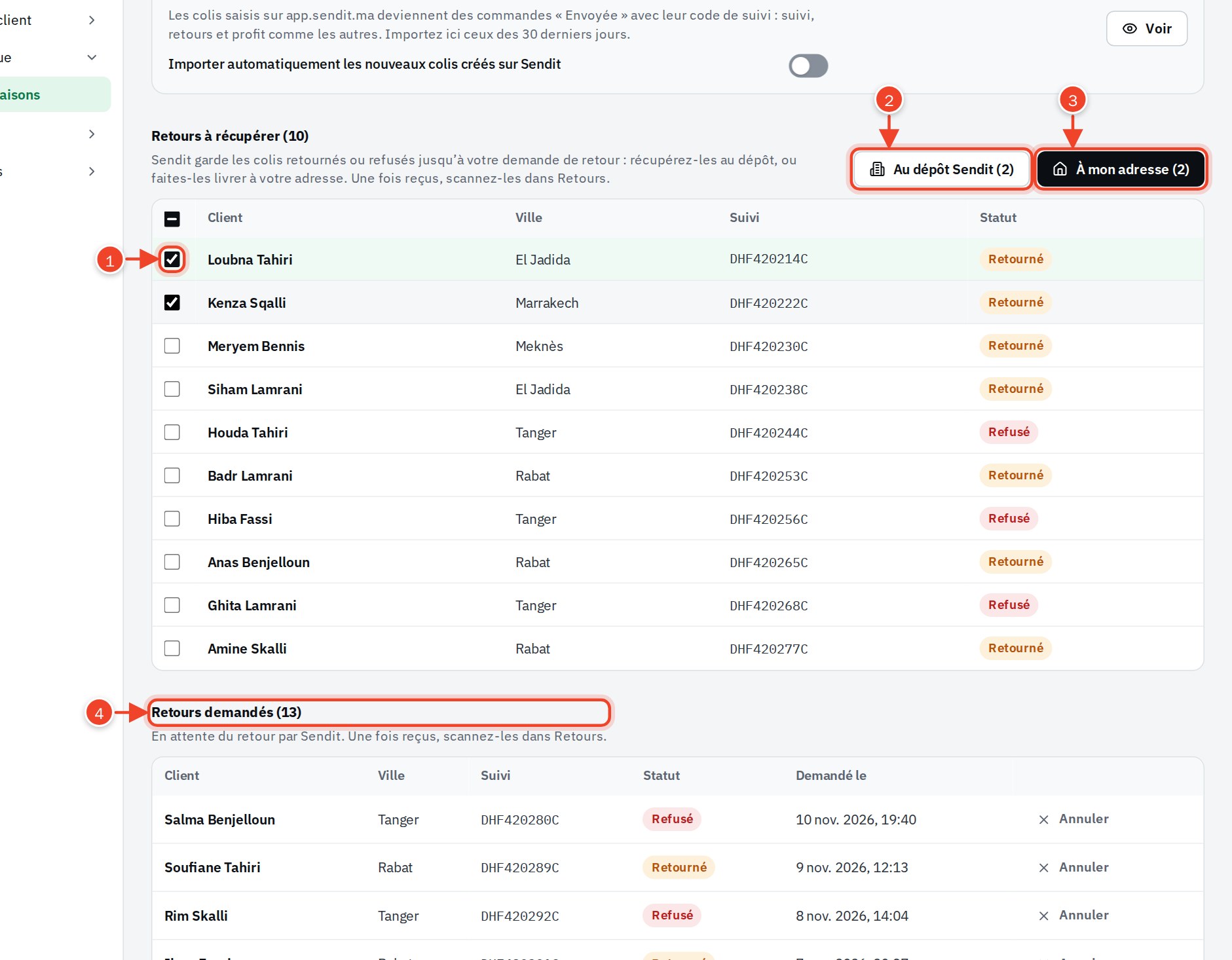
- 1Cochez les colis à récupérer.
- 2« Au dépôt Sendit » : vous passez les chercher.
- 3« À mon adresse » : Sendit les livre à votre adresse de ramassage.
- 4« Retours demandés » : les colis déjà couverts par une demande, avec « Annuler ».
- 1
Cochez les colis à récupérer.
- 2
Cliquez « Au dépôt Sendit » (vous passez les chercher) ou « À mon adresse » (Sendit les livre à votre adresse de ramassage).
L’adresse et le téléphone sont ceux du ramassage, dans Paramètres → Livraison. Confirmez avec « Demander le retour ».
- 3
Les colis passent dans « Retours demandés », avec le code de la demande.
Une demande se retire avec « Annuler » sur sa ligne, puis « Annuler la demande » : ses colis repassent dans « Retours à récupérer ». Une fois les colis reçus, scannez-les dans Logistique → Retours.
L’argent des colis livrés
Sendit vous verse l’argent des colis livrés par factures (numéros en FH…). Ordex lit vos factures payées chaque heure : chaque colis qu’elles listent passe « Payé », avec les frais réellement facturés par Sendit et sa part des frais de la facture (frais de transaction…), et son bénéfice est recalculé. Tant qu’un colis livré n’est sur aucune facture, son argent est « chez le livreur » : Finances l’affiche à part, sous « Encaissé ».
Suivi des colis
Chaque changement de statut arrive par le webhook, avec le message du livreur et la date de la prochaine tentative. Ordex vérifie aussi les colis toutes les 30 minutes.
- En attente, À préparer, Ramassage en cours
- Le colis n’est pas encore parti.
- Ramassé, Entrepôt, En transit, Distribué, En cours de livraison, Programmé
- La commande passe « En transit ».
- Injoignable, Reporté, À changer
- En transit, et la commande arrive dans « Suivi » pour que l’équipe rappelle le client.
- Livré
- Commande livrée : le bénéfice est calculé.
- Refusé
- Commande refusée.
- Annulé
- Avant ramassage : commande annulée. Après ramassage : retour en cours, puis « Retournée » quand le colis revient.
Colis créés directement sur Sendit
Un colis saisi sur app.sendit.ma (sans passer par Ordex) devient une commande « Envoyée » dans Ordex, avec son code de suivi, son client, sa ville, son montant et ses frais Sendit. Elle suit ensuite le même chemin que les autres : statuts, Suivi, retours et bénéfice. La fiche de la commande porte le badge « Importée de Sendit ».

- 1« Voir » : la liste des colis à importer, sans rien enregistrer.
- 2L’import automatique des nouveaux colis (désactivé par défaut).
- 1
Ouvrez Logistique → Livraisons, onglet Sendit (ou Paramètres → Livraison → Sendit).
- 2
Sur la carte « Colis créés directement sur Sendit », cliquez « Voir ».
La liste montre les colis des 30 derniers jours qui ne sont pas encore dans Ordex. Rien n’est enregistré à cette étape.
- 3
Cliquez « Importer (…) ».
Les commandes sont rattachées à votre boutique Sendit (à défaut, à votre première boutique). Un colis déjà présent dans Ordex n’est jamais importé deux fois.
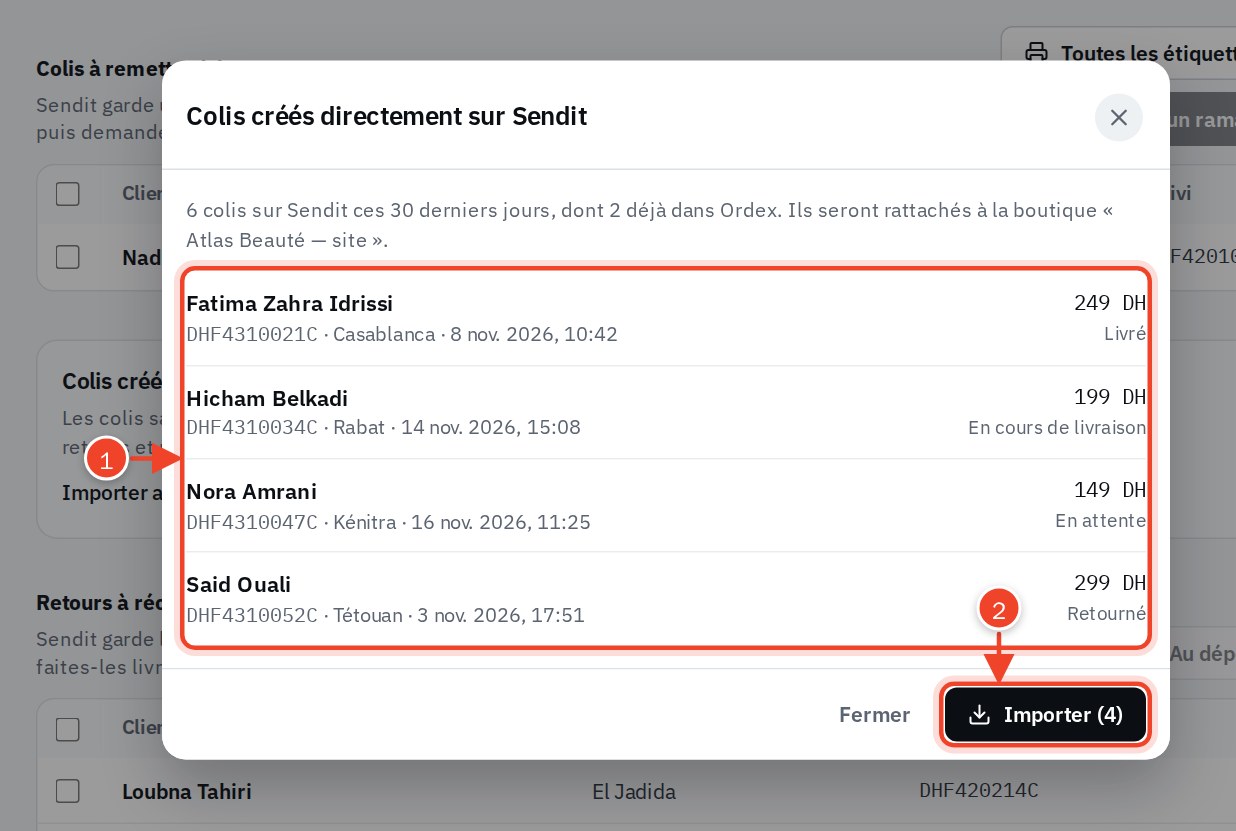
- 1Les colis Sendit des 30 derniers jours qui ne sont pas encore dans Ordex.
- 2« Importer (…) » : ils deviennent des commandes « Envoyée ».
Bon à savoir · Pour ne plus y penser, activez « Importer automatiquement les nouveaux colis créés sur Sendit » sur la même carte : Ordex reprend alors les nouveaux colis chaque heure, et tout de suite quand le webhook Sendit signale un colis qu’Ordex ne connaît pas encore. Désactivé par défaut.
Sendit ne transmet pas le détail des produits : la commande importée n’a pas de ligne produit (le texte du colis est repris dans la note). Son bénéfice compte le montant encaissé, les frais Sendit et l’emballage, sans coût produit. Pour qu’il compte aussi le coût et le stock, ajoutez les produits avec « Modifier la commande » : c’est possible à tout moment, même une fois la commande livrée, et le montant encaissé ne change pas.
Frais et réglages
Le coût de livraison de chaque colis est celui que Sendit renvoie à sa création : c’est votre tarif réel, négocié ou non. Aucun tarif à saisir. À la facture qui vous paie le colis, Ordex reprend les frais facturés par Sendit, plus sa part des frais de la facture.
- Le client peut ouvrir le colis
- Imprimé sur le colis. Activé par défaut.
- Le client peut essayer le produit
- Réglage avancé, désactivé par défaut.
- Format des étiquettes
- Réglage avancé : « thermal » (10×10 cm, par défaut) ou « a4 ».
- Frais d’un retour, d’un refus
- Réglages avancés, pour le calcul du bénéfice. Vides = 0.
›« Ville non reconnue par Sendit »
Sendit livre vers ses villes et quartiers : « Modifier » la commande et choisissez la ville dans la liste Sendit. Si la liste est vide, cliquez « Synchroniser les villes Sendit ».
›« Sendit : connexion refusée »
Les clés sont incorrectes ou ont été régénérées : recopiez-les depuis Sendit → API → Intégration API.
›Puis-je faire une réclamation Sendit depuis Ordex ?
Pas encore : Sendit ne le permet pas par API. Traitez-la directement avec Sendit.
›J’ai créé des colis sur le site de Sendit : ils n’apparaissent pas
Livraisons → Sendit → « Colis créés directement sur Sendit » → « Voir », puis « Importer (…) ». Pour que les suivants arrivent seuls, activez l’import automatique sur la même carte.
›L’URL collée chez Sendit commence par staging.ordex.ma
Ordex est passé à l’adresse app.ordex.ma. L’ancienne URL fonctionne encore pour l’instant, mais remplacez-la : « Afficher l’URL » montre maintenant la même URL en app.ordex.ma, avec le même jeton. Mettez-la à jour dans Sendit → API → Intégration Webhook. N’utilisez pas « Générer une nouvelle URL » pour cela.
›Une commande Sendit livrée n’est pas « Payée »
Sendit ne vous a pas encore versé son argent : elle passe « Payée » quand une facture Sendit payée la liste (vérifié chaque heure).