Premiers pas avec Ordex
Se repérer dans Ordex, comprendre le trajet d’une commande et mettre votre compte en route.
10 minutes de lecture
Ordex réunit au même endroit les commandes de votre boutique, leur confirmation par téléphone, l’envoi au livreur, le suivi des colis jusqu’à l’encaissement et le calcul de votre bénéfice. Ce guide vous fait faire le tour, puis vous dit quoi régler en premier.
Se repérer dans le menu
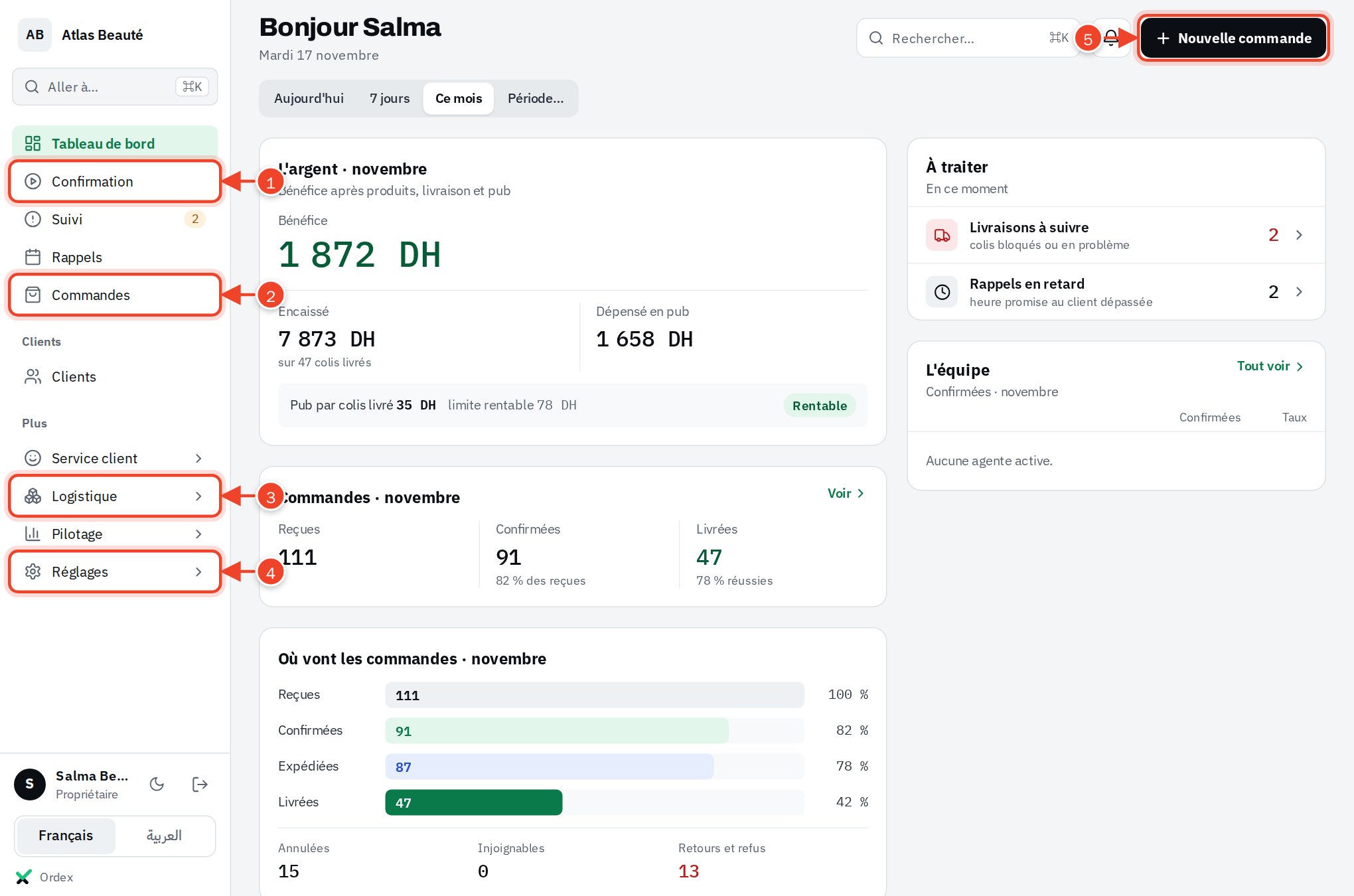
- 1Confirmation : la file des commandes à appeler. Chaque agent y traite les commandes une par une.
- 2Commandes : toutes les commandes, avec recherche et filtres (statut, boutique, source, dates).
- 3Logistique : Livraisons (bordereaux, étiquettes, ramassages) et retours.
- 4Réglages : paramètres, boutiques, équipe, produits, abonnement.
- 5Nouvelle commande : saisir à la main une commande reçue par téléphone, Instagram ou WhatsApp.
Sur téléphone, les mêmes rubriques sont dans la barre d’onglets en bas de l’écran.
Bon à savoir · Ordex s’ouvre à l’adresse app.ordex.ma, sur ordinateur comme sur téléphone, ou dans l’application iPhone Ordex. Chaque membre de l’équipe peut l’utiliser en français ou en arabe : voir « Utiliser Ordex en arabe ».
La page Démarrage
Démarrage vous guide étape par étape : votre boutique (Shopify, WooCommerce ou YouCan), le transporteur (Ozone Express, ForceLog, Sendit, Oscario, Ameex, vos propres livreurs avec « Mes livreurs », ou le transporteur de test), les coûts de vos produits, votre offre, l’équipe, puis la publicité.
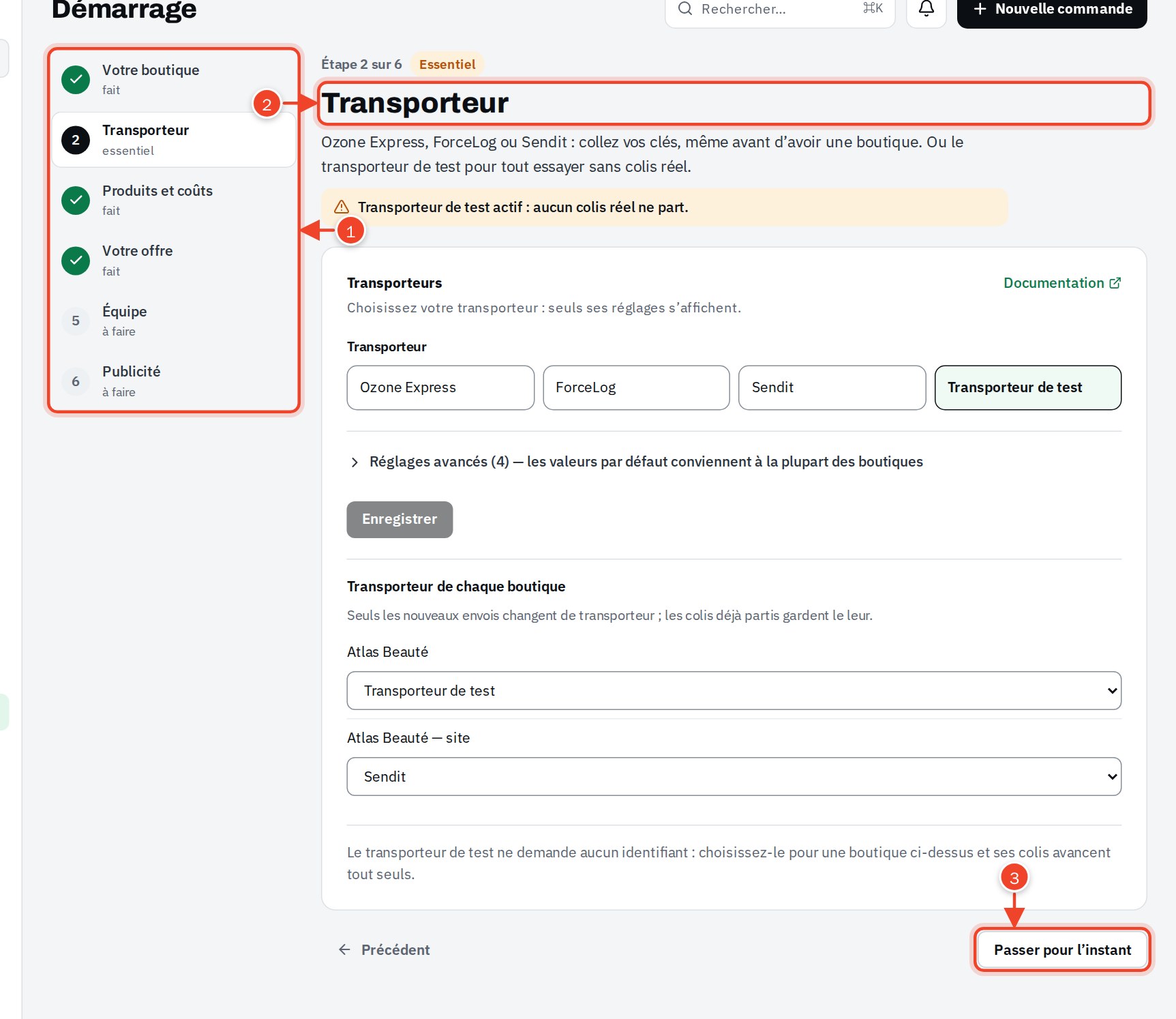
- 1Les étapes, dans l’ordre : une étape faite est cochée, et reste accessible.
- 2L’étape en cours : tout se règle ici, sans changer de page.
- 3« Continuer » passe à la suivante ; « Passer pour l’instant » la met de côté sans rien bloquer.
Vous pouvez revenir à Démarrage quand vous voulez depuis Réglages → Démarrage : il s’ouvre sur la première étape qui reste à faire.
Le trajet d’une commande
- 1
Nouvelle
La commande arrive de votre site (ou vous la saisissez). Elle attend dans la file « Confirmation ».
- 2
Confirmée
Un agent a joint le client et validé l’adresse, la ville et les produits. Les autres issues possibles : Rappel (rappeler plus tard), Injoignable, Annulée, Doublon.
- 3
Envoyée
Le colis est créé chez le transporteur avec le montant à encaisser. Le stock est réservé.
- 4
En transit
Le livreur a ramassé le colis. Les statuts arrivent tout seuls ; ce qui coince (injoignable, reporté, colis sans mouvement) arrive dans « Suivi ».
- 5
Livrée, Refusée ou Retournée
Le bénéfice de la commande est calculé : prix encaissé, moins coût des produits, livraison, emballage et publicité.
Par où commencer
- 1
Connectez votre transporteur : Paramètres → Livraison. Voir « Choisir et connecter son transporteur ».
- 2
Reliez votre site : Boutiques → Ajouter une boutique. Voir les guides Shopify, WooCommerce et YouCan. Sans site, créez simplement une boutique « Sans site ».
- 3
Vérifiez vos produits et leur coût dans Réglages → Produits.
- 4
Renseignez le coût d’emballage dans Paramètres → Commandes.
- 5
Invitez votre équipe dans Réglages → Équipe.
Astuce · Pour essayer tout le parcours sans envoyer de vrai colis, choisissez le « Transporteur de test » : les colis avancent tout seuls jusqu’à la livraison.